Índice
- 1 — ¿Qué es Gombro?
- 2 — Primeros pasos
- 3 — El Editor
- 3.1 Menú contextual
- 3.2 Modo párrafo y modo frase
- 3.3 Modo zen
- 3.4 Layout — tres paneles
- 3.5 Ancho de hoja
- 3.6 Escala de texto
- 3.7 Referencia de teclado
- 4 — Terminal de comandos ★
- 5 — El Explorador
- 6 — El Diario
- 6.1 Cómo funciona
- 7 — Atrapasueños
- 8 — Notas del proyecto
- 9 — Plan de escritura por horas
- 10 — Álgebra Borgiana ★
- 10.1 Insertar un fragmento pendiente
- 10.2 Crear una variante desde una selección
- 10.3 Agregar sub-variantes
- 10.4 Resolver una rama
- 10.5 Exportar variantes a DOCX
- 10.6 Sintaxis
- 10.7 La filosofía
- 11 — Senderos (Laberintos narrativos) ★
- 11.1 Crear un sendero
- 11.2 Senderos en el Explorador
- 11.3 Abrir un sendero
- 11.4 El banner de origen
- 11.5 Compilar — Versión Laberinto
- 11.6 Referencia
- 12 — Baraja y cut-up ★
- 12.1 Cuándo usar Baraja
- 13 — Versiones de párrafo
- 14 — Marcas de Duda
- 14.1 Cómo marcar texto con duda
- 14.2 Cómo confirmar (quitar la duda)
- 14.3 Referencia
- 15 — Tablas
- 15.1 Crear una tabla
- 15.2 Editar una tabla
- 15.3 Tablas importadas
- 15.4 Al compilar
- 15.5 Referencia
PARTE IV — Explorar el manuscrito
- 16 — Búsqueda y Colecciones ★
- 16.1 Búsqueda en frases
- 16.2 Colecciones
- 17 — Hashtags y filtros
- 18 — Vista de mi libro en un gráfico ★
- 19 — Modo Schrödinger ★
- 19.1 ¿Qué es texto en estado cuántico?
- 19.2 Cómo tachar texto
- 19.3 El botón ⚛ Schrödinger
- 19.4 La lista Schrödinger
- 19.5 Schrödinger y el compilar
- 19.6 El flujo completo
- 19.7 Referencia
- 20 — Resumen extractivo ★
- 21 — Modo Kerouac ★
- 21.1 Cómo activarlo
- 21.2 Qué hace
- 21.3 Sync con el Explorador
- 21.4 Guardar en Modo Kerouac
- 21.5 Referencia
- 22 — Indicadores de sesión
- 22.1 Cómo agregar una nota a una sesión
- 22.2 El indicador
- 22.3 Referencia
- 23 — Sincronizar libretas desde otros dispositivos
- 23.1 Cómo funciona la conexión
- 23.2 Flujo típico
- 23.3 El panel Libreta Obsidian
- 23.4 Múltiples proyectos
- 23.5 Referencia
- 24 — Insertar imagen
- 24.1 Cómo insertar
- 24.2 Cambiar el tamaño
- 24.3 Al compilar
- 24.4 Referencia
PARTE VI — Compilar (exportar a md/doc)
- 25 — Importar y exportar
- 26 — Compilar Modal ★
- 26.1 Partes disponibles
- 26.2 Formato
- 26.3 Referencia
- 26.4 Dónde se guardan los archivos
- 26.5 Windows bloquea el guardado en Documentos
- 27 — Respaldo y recuperación
- 27.1 Cómo funciona
- 27.2 Dónde se guardan
- 27.3 Cambiar la carpeta
- 27.4 Rotación de backups
- 27.5 Restaurar un backup
- 27.6 Referencia de comandos
- 27.7 Atajos de teclado
- Flujo de trabajo recomendado
- Funciones estrella ★
- Sobre mi, el fabulador de Gombro
- Índice Alfabético
Manual de uso de Gombro
Editor para {almas frágiles, inmaduras e inventivas|escribir tu novela de la palabra cero al manuscrito final.|escribir en palabras tu vacío.} Este es un ejemplo de uso de Gombro de opciones en la corrección de un texto.
Escritura tracción a sangre humana
Un texto producido por IA es de plástico, botox binario chorreando, desmenuzando sus labios artificiales. Gombro es un editor de textos humanos.
Gombro es para escribir una novela y centrado en el manuscrito.
Gombro es flojo para trabajos académicos (sugiero Scrivener). Tampoco tiene un corrector ortográfico y menos gramatical.
Lo más interesante:
La filosofía de Gombro
- Se crea primero el Proyecto del escrito: una novela, un libro de cuentos, poesía.
- Se abre la primera sesión automáticamente y empezamos la fragilidad de quebrar el silencio de la página en blanco.
- Al otro día iniciamos una nueva sesión, y al otro, otra sesión… y así.
- El centro de Gombro es el párrafo. Allí transcurre todo.
- Hay una opción para que la frase sea el centro de gravedad.
- Gombro no tiene fichero de personaje, tramas, plot, arcos, caminos de héroes, superhéroes, sagas. Porque no creemos que la literatura tenga que ver con esas cosas horribles de Dabble y Atticus.
- Todo es ir de párrafo a párrafo sin redes de estructuras pueriles.
PARTE I — Empezar
1 — ¿Qué es Gombro?
Gombro es un editor para escribir, corregir y planificar una novela.
Un editor pensado para el {juego|fuego |trabajo } del manuscrito.
Las palabras separadas por
|entre llaves, como{juego|trabajo ad honorem}, son alternativas de la Álgebra Borgiana (ver Capítulo 10): al compilar, cada grupo se muestra apilado para que elijas la versión final.
No hay residuos de IA en Gombro, te la tienes que ver con tu escritura (humana) desnuda, la que balbuceaste (dadá) a los meses, la que heredastes de padres, abuelos, antepasados, sapiens, erectus hasta llegar a un origen desconocido.
No hay, como en Word, empezar con "abrir archivo nuevo". En Gombro se abre una nueva sesión y vamos al encuentro con lo nuevo, lo inventivo, la ocurrencia.
Gombro es una estación de juego y trabajo.
Es un juego, { divertido|entretenido}, que hacemos por gozo. Los escolásticos borraron la comedia como género literario (aunque no estoy seguro, ni se bien quienes son los escolásticos) y en todo caso nadie habla del jueg como el género literario escondido, juego a dos puntas: lector (veedor) y escritor, Pocos (yo) dicen: escribo porque me divierto (lo dice Melville en boca de Ismael en el primer párrafo de Moby Dick).
Escribir es por si una actividad inmadura, {juvenil|infantil|pueril}, un juego con uno mismo. Gombro solo pretende recuperar {ese|el} sentir poético de la escritura. La verdad que me resulta aburrido escribir desde la {solemnidad|inmortalidad|horroris causa}. Al final tiene razón Roberto Bolaños: de nosotros, de la especie humana, de la tierra, del sistema solar, de la Vía Láctea no quedará ni el murmullo de una lágrima cayendo en el vacío de la noche.
Las escritoras y varones que habrían usado Gombro
Kafka lo habría usado y le hubiera permitido teclear sin hacer ruido y despertar a su padre en el cuarto de al lado.
Jacques Vaché lo habría encontrado rebuscado, se habría burlado de Bretón que seguro lo usaría.
Mi amigo Raúl Silanes por viciosa amista lo habría usado, en especial el modo Kerouac que permite escribir como si lo hiciéramos en un rollo de teletipo (un día llegó al café. nos juntábamos los sábados en la mañana, en un bar de la calle Colón, contando que esa noche había escrito una novela de 140 páginas).
Kerouac seguro la habría usado para su novela En el camino en el modo Kerouac y Zen, pero murió en 1968.. ¿Y Gombrowicz? No lo sé.
Joyce lo habría usado para Finnegan Wake (no se me ocurre cómo) y Julio Cortázar en Rayuela, la herramienta senderos para ese ir y venir de su novela .
Borges, en El Aleph, inspiró la herramienta de corregir con llaves algebraicas.
Borges algebraico en Gombro
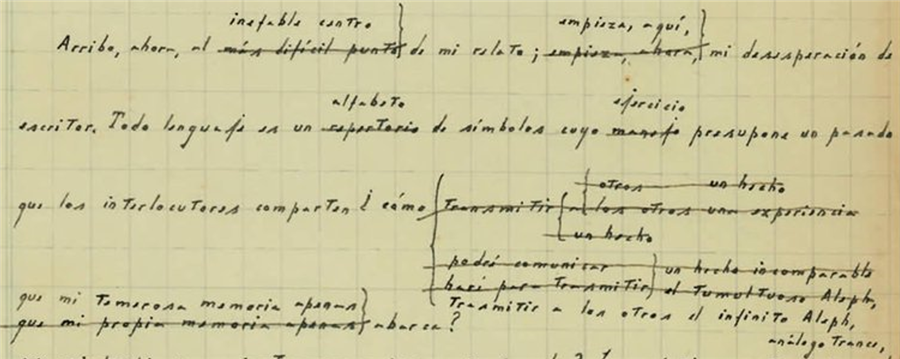
Algo parecido a lo que hizo Pierre Menard con El Quijote, hice pero con el manuscrito de El Aleph, con la herramienta agregar variantes y subvariantes revivimos la álgebra borgiana. He dejado en juegos de Gombro este mismo texto del maestro y con un entretenimiento que es adivinar qué variante y subvariante quedó y para que ustedes hagan la suya. En el Capítulo 10 — Álgebra Borgiana está explicado cómo agregar variantes y subvariantes.
 Arribo, ahora, al inefable centro de mi relato; {empieza, aquí|empieza, ahora}, mi desesperación de escritor.

Todo lenguaje es un {alfabeto|repertorio} de símbolos cuyo {ejercicio|manejo} presupone un pasado que los interlocutores comparten;
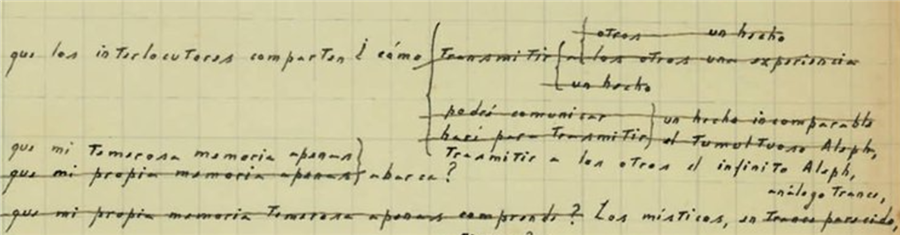 ¿Cómo {trasmitir a los otros a otros el infinito Aleph|{hare para transmitir|el tumultuoso Aleph|un hecho incomparable}|{podré comunicar|un hecho incomparable|el tumultuoso Aleph}|{transmitir a|los otros una experiencia|otros un hecho}|transmir un hecho}, {que mi propia temerosa memoria apenas|que mi temerosa memoria apenas|que mi propia memoria temerosa apenas comprende?}abarca?
Los místicos, en {análogo trance|trance parecido}, prodigan los emblemas: para significar la divinidad, un persa habla de un pájaro que de algún modo es todos los pájaros…
Aquí el texto completo manuscrito de lo que emulamos con Gombro:
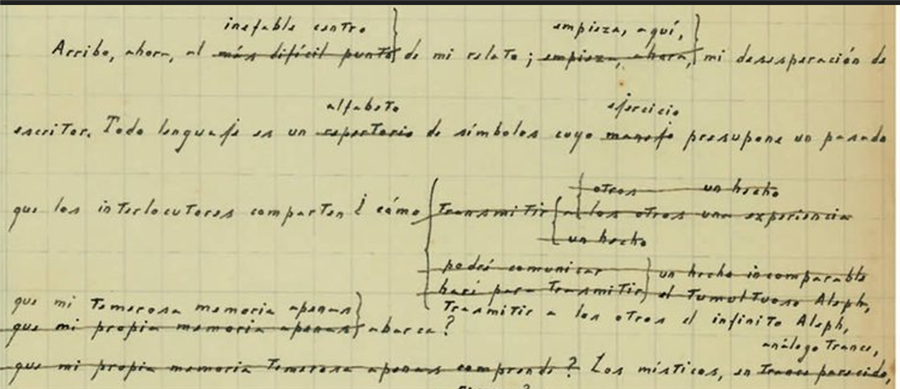 ¿Sabe cuál opción eligió Borges?, aquí la solución (¿acertaron?):
Arribo, ahora, al inefable centro de mi relato; empieza, aquí, mi desesperación de escritor. Todo lenguaje es un alfabeto de símbolos cuyo ejercicio presupone un pasado que los interlocutores comparten; ¿cómo transmitir a los otros el infinito Aleph, que mi temerosa memoria apenas abarca? Los místicos, en análogo trance, prodigan los emblemas: para significar la divinidad, un persa habla de un pájaro que de algún modo es todos los pájaros; Alanus de Insulis, de una esfera cuyo centro está en todas partes y la circunferencia en ninguna; Ezequiel, de un ángel de cuatro caras que a un tiempo se dirige al Oriente y al Occidente, al Norte y al Sur. (No en vano rememoro esas inconcebibles analogías; alguna relación tienen con el Aleph.) Quizá los dioses no me negarían el hallazgo de una imagen equivalente, pero este informe quedaría contaminado de literatura, de falsedad. Por lo demás, el problema central es irresoluble: la enumeración, siquiera parcial, de un conjunto infinito. En ese instante gigantesco, he visto millones de actos deleitables o atroces; ninguno me asombró como el hecho de que todos ocuparan el mismo punto, sin superposición y sin transparencia. Lo que vieron mis ojos fue simultáneo: lo que transcribiré, sucesivo, porque el lenguaje lo es. Algo, sin embargo, recogeré. (párrafo de El Aleph).
¿Sabe cuál opción eligió Borges?, aquí la solución (¿acertaron?):
Arribo, ahora, al inefable centro de mi relato; empieza, aquí, mi desesperación de escritor. Todo lenguaje es un alfabeto de símbolos cuyo ejercicio presupone un pasado que los interlocutores comparten; ¿cómo transmitir a los otros el infinito Aleph, que mi temerosa memoria apenas abarca? Los místicos, en análogo trance, prodigan los emblemas: para significar la divinidad, un persa habla de un pájaro que de algún modo es todos los pájaros; Alanus de Insulis, de una esfera cuyo centro está en todas partes y la circunferencia en ninguna; Ezequiel, de un ángel de cuatro caras que a un tiempo se dirige al Oriente y al Occidente, al Norte y al Sur. (No en vano rememoro esas inconcebibles analogías; alguna relación tienen con el Aleph.) Quizá los dioses no me negarían el hallazgo de una imagen equivalente, pero este informe quedaría contaminado de literatura, de falsedad. Por lo demás, el problema central es irresoluble: la enumeración, siquiera parcial, de un conjunto infinito. En ese instante gigantesco, he visto millones de actos deleitables o atroces; ninguno me asombró como el hecho de que todos ocuparan el mismo punto, sin superposición y sin transparencia. Lo que vieron mis ojos fue simultáneo: lo que transcribiré, sucesivo, porque el lenguaje lo es. Algo, sin embargo, recogeré. (párrafo de El Aleph).
Dabble y Gombro: comparativa
| Dabble ofrece | Excelente para: | Gombro | Gombro hace otra cosa |
|---|---|---|---|
| Plot Grid | Quien necesita ordenar su primera novela. | No todo manuscrito nace como organigrama. | Baraja, cut-up, deriva, Mapa cronológico |
| Arcos de personaje | Quien busca una guía inicial y cree que la razón gobierna la novela. | Un personaje, si tal cosa existe en una novela, no es un objeto mecánico, solo podemos ponerele escucha de frase a frase y sorprendernos de lo que hace. | Los personajes, las situaciones, son parte de algo real: el texto que se va escribiendo (Gombro no hace nada, hace la autora, autor). |
| Story beats | Quien quiere una estructura segura | La literatura no siempre pide semáforos | Senderos narrativos |
| Metas de palabras | Quien necesita disciplina | Escribir no es cargar camiones de texto | Podemos fijar un plan de horas semanales de dedicación como hacía Virginia Woolf. |
| Worldbuilding | Quien arma mundos de forma ordenada | Esto viene de algunas ridiculeces tomadas del Señor de los anillos. No construimos ningún mundo como en Empire IV. | Hay herramientas para no perdernos en el mundo espontáneo que genera una novela como los mapas cronológicos, las palabras claves, las colecciones. |
| Nube/sync | Quien quiere comodidad | El manuscrito no tiene por qué vivir en plataforma ajena | Local, privado, sin IA |
Proyecto y sesión
Gombro es siempre un proyecto que es de lo que estamos escribiendo y el aquí y ahora que es la sesión de escritura.
Proyecto
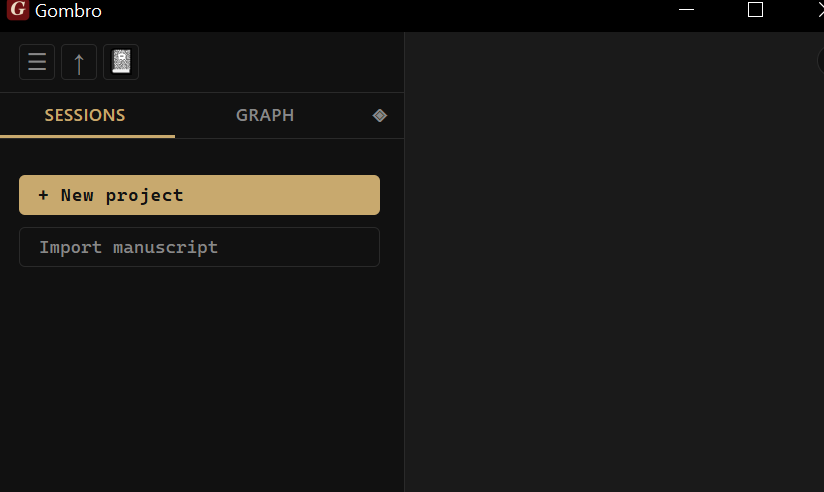
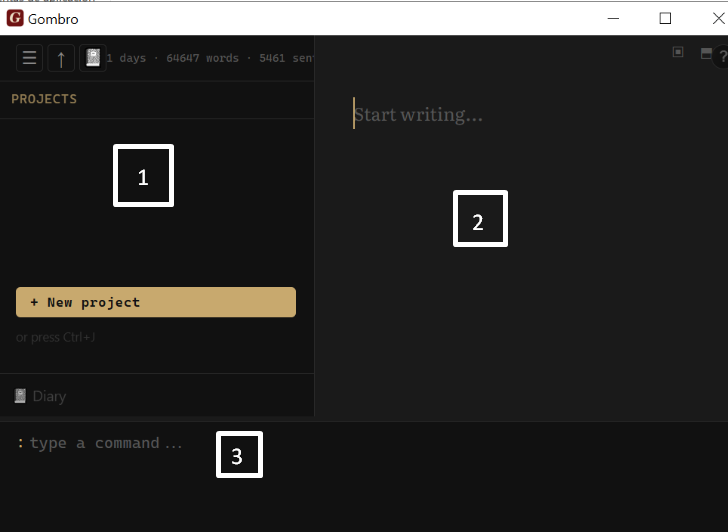
Cuando abrimos Gombro nos aparece un escritorio con 3 paneles: una terminal de comandos abajo (no se asusten es muy sencillo de usar) , el panel de escritura a la derecha y el de la izquierda, el explorador le podemos llamar, donde hay dos posibilidades:
-
Crear nuestro proyecto de libro.
-
Importar un manuscrito qeu puede estar en formato doc o markdown (md). Gombro asume como estructura del mismo su orden en capítulos que este tenga (la división por títulos 1, 2 ,3 y siempre toma como capítulo a los títulos 1).
Sesión
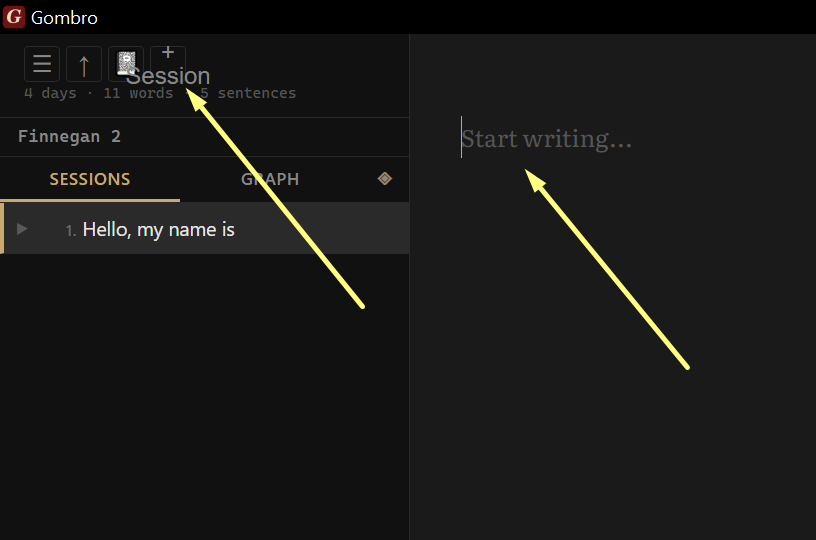
La sesión es cuando arrancamos a escribir y que podemos no saber en qué terminará. Luego se podrá convertir en un capítulo del libro.
La sesión nueva la abrimos con las teclas ctrl + n o haciendo clic en el signo mas de la barra superior de navegación.
Sesión existente. Es una posibilidad, en ese caso, hacemos clic en el explorador, en la sesión.
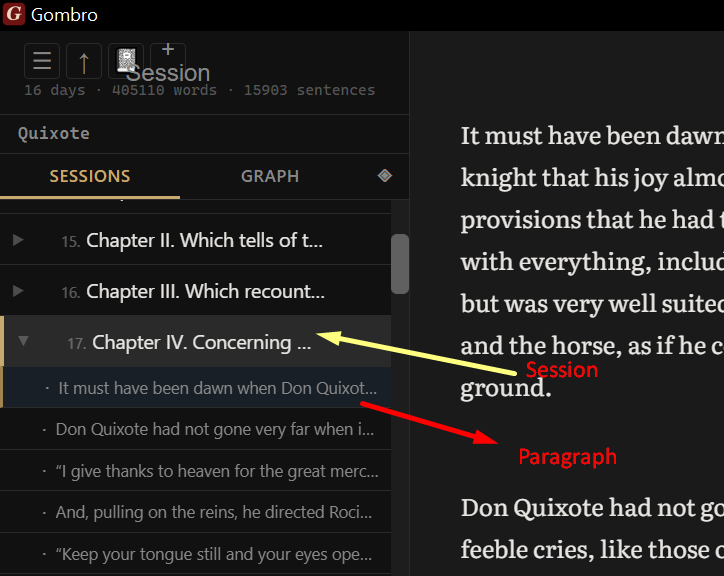
Y allí se despliega la sesión en párrafos, haciendo clic en ellos abrimos uno, pero siempre tenemos a la vista al resto de los demas párrafos de esa sesión.
Modo Kerouac es queremos ver la totalidad de la novela (Proyecto) como un solo documento.
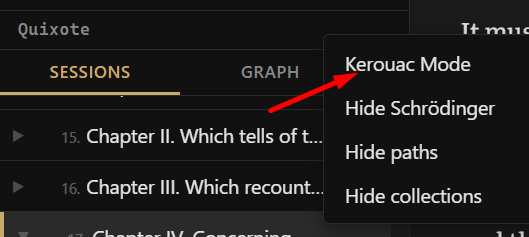
El Modo Kerouac se activa desde la barra de navegación con el boton derecho del ratón (homenaje al escritor que escribió En el camino en un rollo continuo de teletipo así su escrito fluía sin interrupciones).
Los tres paneles: editor, explorador y terminal
A la izquierda el explorador, es como el índice de tu libro, a la derecha el editor, es donde jugás con las palabras (o ellas juegan con vos) y abajo la terminal (no la de autobuses) para que le des órdenes (sugerencias)
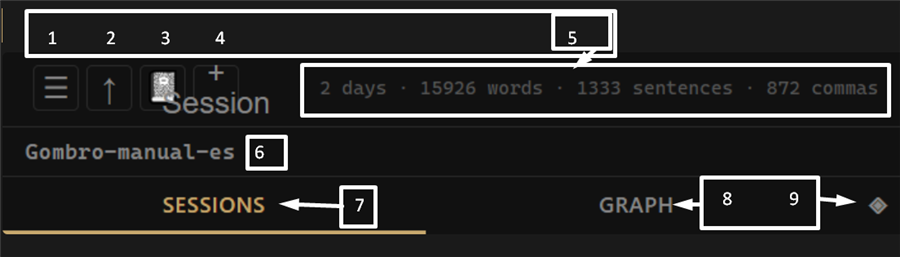 Barra de navegación del explorador
- Sanguche (las tres rayitas horizontales)
- La flecha para arriba
- Diario
- Signo +
- Días, palabras, frases, comas
- Proyecto en el que trabajamos
- Sesiones (pestaña de las sesiones)
- Graph
- Modo resumen
Barra de navegación del editor
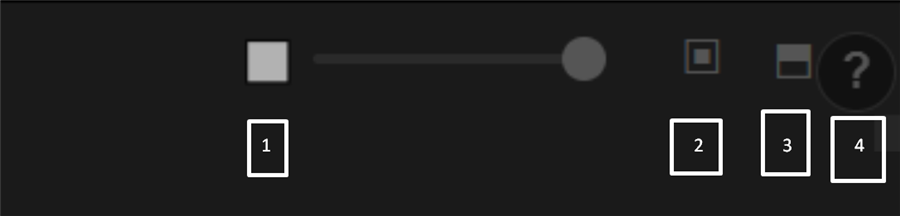
- Manija para agrandar o reducir el tamaño de la hoja de escritura.
- División horizontal
- División vertical
- Ayuda (?)
a) Explorador — el panel izquierdo. Lista de sesiones del proyecto activo. Ver Capítulo 5.
b) Editor — el área central de escritura. Cada bloque separado por una línea en blanco es un párrafo independiente. Ver Capítulo 3.
c) Terminal de comandos — el panel en la parte inferior. Presioná : o / para abrirlo. Ver Capítulo 4.
d) Barra de estado — muestra el conteo de palabras del documento activo y acceso a opciones de compilación.
De cómo se conecta todo
Primero creamos el proyecto, luego están las sesiones y estas contienen párrafos.
  ┌─────────────┐
  │   PROYECTO  │  ← tu cuerpo de trabajo (novela, ciclo, cuaderno)
  └──────┬──────┘
         │  contiene
    ┌────┴────┬────────┬─────────┐
    ▼         ▼        ▼         ▼
  Sesión   Sesión   Sesión    Sesión
    │         │
    │  contiene
    ▼
  Párrafo ── versión ── versión ── versión
    │
    ├── hashtag
    ├── destino de baraja
    └── nodo de grafo
Los párrafos van dejando una huella de versiones que siempre podemos recuperar.
En los párrafos pueden haber:
-
hashtag: son palabras claves relacionadas con nuestro libro: personajes, lugares.
-
Lo de destino de baraja se refiere a una herramienta donde podemos mezclar párrafos por pura experimentación y ver que resulta.
-
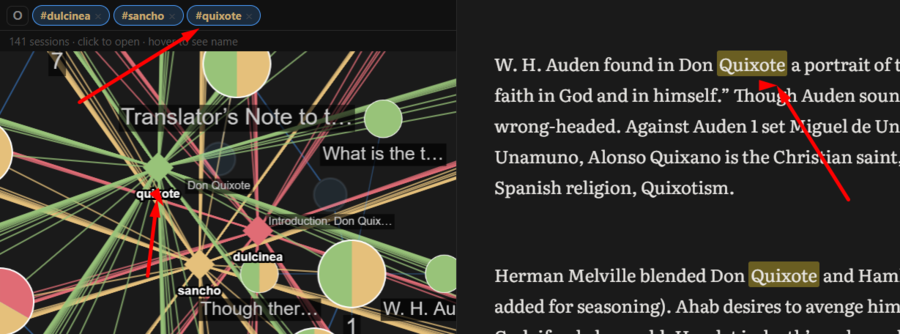
Nodo de grafo: cuando hacemos el mapa cronológico de la novela, cuando hacemos clic en un nodo este nos lleva a un parrafo donde aparece la palabra clave (después lo explicamos bien pero no es difícil porque ya manejamos intuitivamente este concepto).
2 — Primeros pasos
Paso 1 — Crear el primer proyecto
Escribí en la terminal de comandos / (slash) y te aparece el menú de comandos (tranquila!, dont panic) y allí te aparece create project, hacés clic y escribís el título de tu novela en ciernes. Podés también si estás en el editor apretar las teclas Ctrl+T y emergerá en toda su abominable belleza el menú a la carta de comandos.
Después el proyecto se crea y queda activo.
Paso 2 — Crear la primera sesión
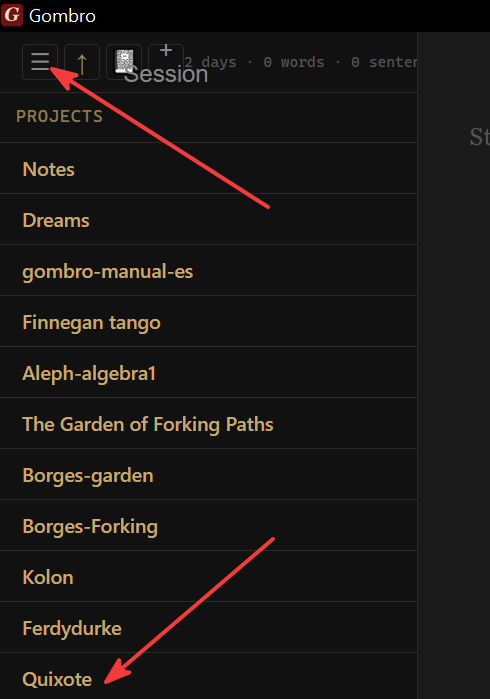
Ahora hacés clic en el sanguchito del menú y abrís tu proyecto, en este mal ejemplo Quijote (novela que escribió, ya manco, Miguel de Cervantes para resarcir años en la cárcel de Argel en manos de traficantes de esclavos).
Aparecerá esto:
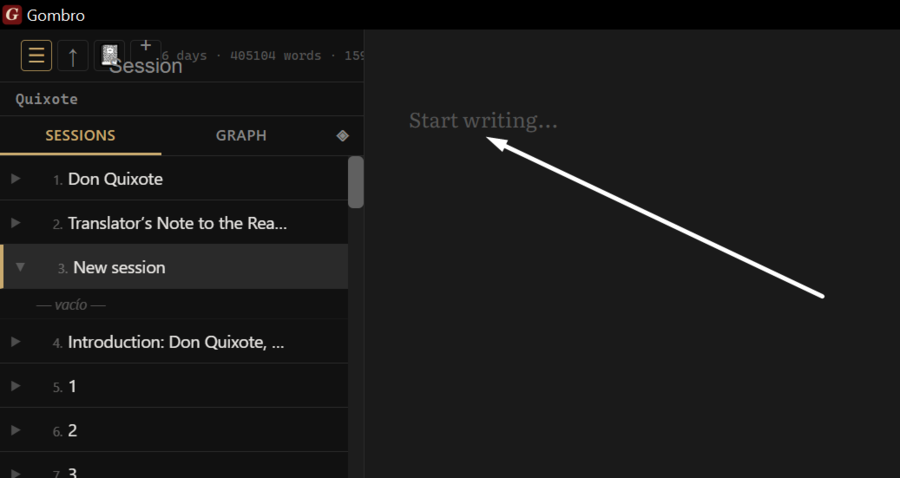
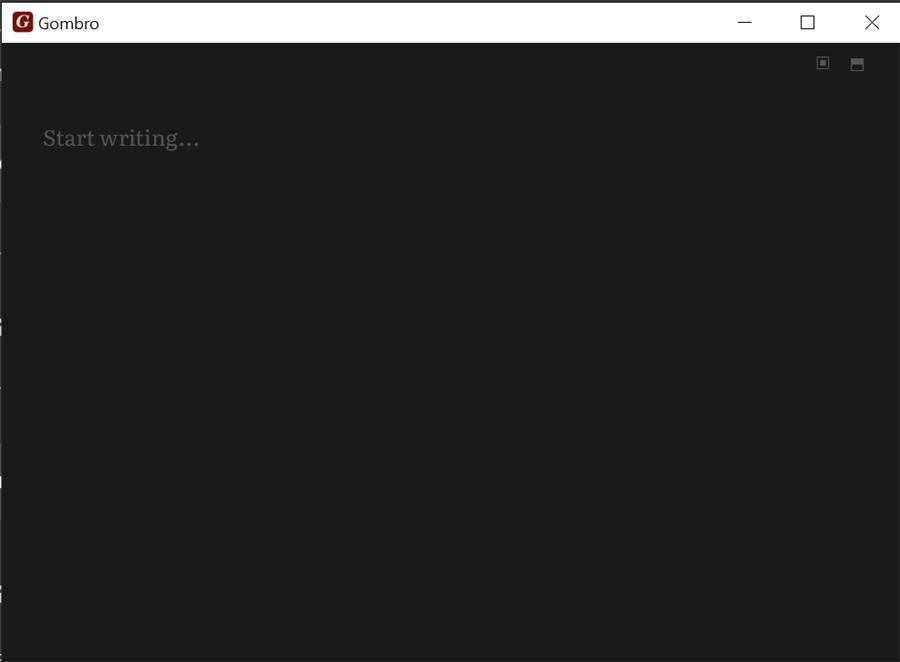
La hoja en blanco (gris).
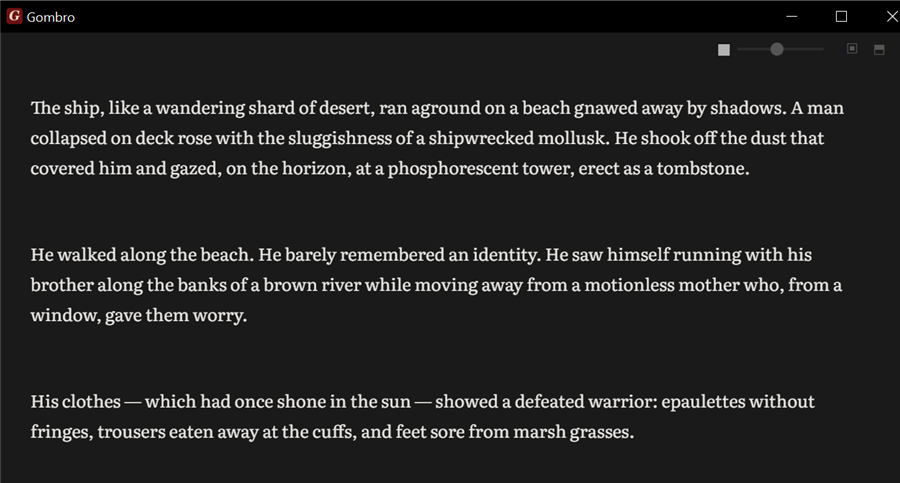
Y debes empezar a escribir:
reaste el nombre de la criatura: "Kolon". (cla: explicar lo de que Gombro no abre documentos como word sino que parte de la idea de la sesion, cada vez que nos ponemos a escribir iniciamos una sesion, escribir es un acto creativo, de improvisacion, no sabemos a veces lo que se nos va a ocurrir , la magia de que lo que sucede nos sorprende a nosotros. En esto seguimos los pasos de una sesion de una banda de tango o jazz (respeta mi escritura no inventes o alucines y deja este texto entre parentesis asi lo reviso))
Presioná Ctrl+N, o abrí la Terminal de comandos y escribí:
nuevo Capítulo Uno (cl) no se entiende lo de nuevo cap uno)
Paso 3 — Empezar a escribir
Hacé clic en el área del Editor y empezá a escribir. Eso es todo.
Cosas clave antes de seguir
| Qué | Cómo |
|---|---|
| Abrir la Terminal | : o / (barra inferior de la ventana) |
| Crear una sesión | Ctrl+N o nuevo <nombre> en la Terminal |
| Abrir la ayuda | Botón [?], F1, o ayuda en la Terminal |
| Cambiar idioma | Chip [ES] en la barra superior o lang en en la Terminal |
| Cerrar cualquier modal | Esc |
3 — El Editor
El Editor es donde todo sucede. Es intencionalmente austero — sin barras de herramientas, sin botones de formato, sin reglas. Solo el texto y vos.
Cada bloque de texto separado por una línea en blanco es un párrafo — la unidad fundamental en Gombro. Los párrafos se guardan, versionan, barajan y etiquetan individualmente.
Barra de formato
El editor tiene una pequeña barra de botones de formato inline. Aparece en la barra superior del editor, junto a los controles de ancho de hoja.
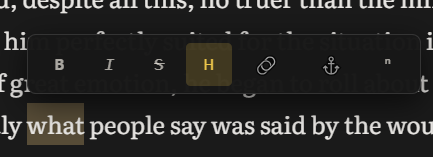
Seleccioná texto antes de hacer clic: el botón envuelve la selección con la marca. Si no hay selección, inserta la marca con el cursor en el centro para que escribas directamente.
| Botón | Tooltip | Sintaxis | Resultado en el editor |
|---|---|---|---|
| B | Negrita | **texto** |
texto |
| I | Itálica | *texto* |
texto |
| Tachado | ~~texto~~ |
||
| H | Resaltado | ==texto== |
fondo amarillo sobre el texto |
| 🔗 | Enlace | [texto](url) |
hipervínculo |
| ⚓ | Ancla / Título | ++texto++ |
marcador de posición navegable |
| ⁿ | Nota al pie | texto[^1] |
referencia a pie de página |
Las marcas de formato se muestran visualmente en el editor (negrita real, itálica real, fondo amarillo para resaltado) y se guardan como sintaxis Markdown en la base de datos.
Sintaxis inline — referencia rápida
| Sintaxis | Nombre | En .docx |
En .html |
|---|---|---|---|
**texto** |
Negrita | Negrita | <strong> |
*texto* |
Itálica | Cursiva | <em> |
~~texto~~ |
Tachado | Tachado | <s> |
==texto== |
Resaltado | Texto normal (sin equivalente Word) | <mark> (fondo amarillo) |
++texto++ |
Ancla / Título | Negrita + subrayado | <strong><u id="a-slug"> |
[t](https://…) |
Enlace externo | Hipervínculo clicable en Word | <a target="_blank"> |
[t](#slug) |
Enlace interno | Hipervínculo interno en Word | <a> con hover popup |
Menú contextual
Hacé clic derecho sobre cualquier párrafo del editor (Figura 3.1):
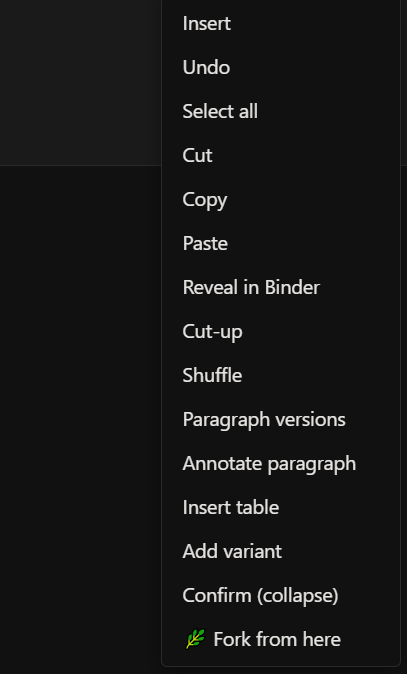
Figura 3.1 — El menú contextual del panel Editor.
-
Insertar — inserta un elemento en el cursor: imagen, tabla o separador.
-
Deshacer — deshace el último cambio de texto en el párrafo activo.
-
Seleccionar todo — selecciona todo el contenido del párrafo activo.
-
Cortar / Copiar / Pegar — operaciones estándar de portapapeles.
-
Revelar en Archivador — resalta la sesión actual en el Explorador izquierdo.
-
Cut-up — mezcla el párrafo con un párrafo aleatorio de otra sesión del proyecto. Ver Capítulo 12.
-
Shuffle — reorganiza aleatoriamente el orden de los párrafos dentro de la sesión actual.
-
Versiones del párrafo — abre el historial de versiones del párrafo. Ver Capítulo 13.
-
Anotar párrafo — agrega una nota privada adjunta al párrafo, no compilable.
-
Agregar variante — abre el sistema de Álgebra Borgiana para escribir alternativas al párrafo sin borrar el original. Ver Capítulo 10.
-
Confirmar (colapsar) — resuelve una variante borgiana: elige una opción y descarta las demás.
-
🌿 Senderear desde aquí — crea un sendero narrativo que se bifurca desde este párrafo. Ver Capítulo 11.
Modo párrafo y modo frase
El editor trabaja en dos modos:
Modo párrafo — el modo por defecto. Ves todo el texto del párrafo activo y escribís libremente. Cada bloque separado por una línea en blanco es un párrafo independiente.
Modo frase — activalo con modo frase en la Terminal. Cada . aísla la frase actual — de a una, el resto desaparece. Escribís, ponés punto, se bloquea y se abre la siguiente.
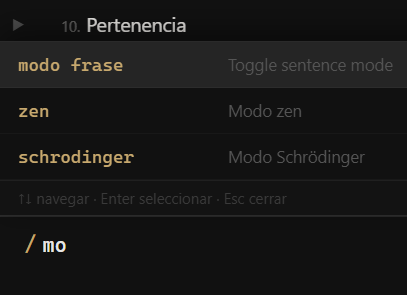
Figura 3.2 — Activando Modo Frase desde la Terminal: escribí / para abrir el menú de comandos y elegí "modo frase", o escribí el comando directamente.
Las dos vistas del editor (Figuras 3.3 y 3.4):
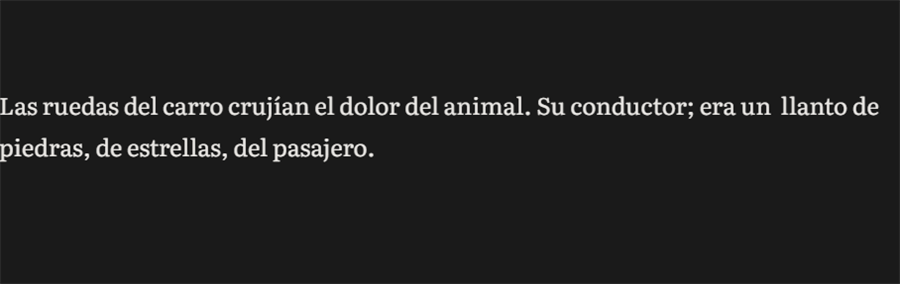
Figura 3.3 — Modo párrafo: el párrafo completo está visible y editable.
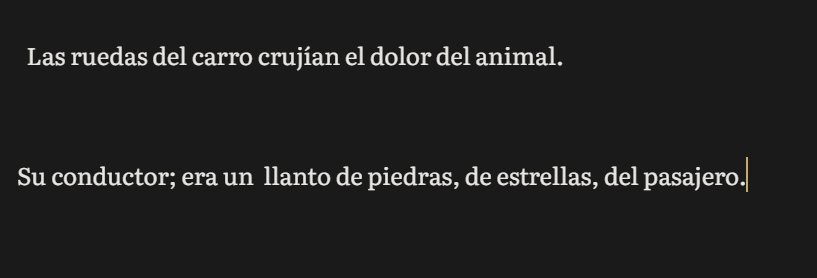
Figura 3.4 — Modo frase: solo la frase activa aparece; el resto se atenúa.
  MODO FRASE — solo una frase visible a la vez:

┌─────────────────────────────────────────────────────┐
  │  Capítulo Uno            [modo frase] [Selec. todo]  │
  ├─────────────────────────────────────────────────────┤
  │                                                     │
  │  · · · · · · · · · · · · · · · · · · · · · · · ·   │  ← bloqueada
  │                                                     │
  │  En un lugar de la Mancha, de cuyo nombre no        │
  │  quiero acordarme, no ha mucho que vivía...         │  ← activa
  │                                                     │
  │  · · · · · · · · · · · · · · · · · · · · · · · ·   │  ← bloqueada
  │                                                     │
  └─────────────────────────────────────────────────────┘

escribís → punto [.] → se bloquea → se abre la siguiente
Modo zen
Expande el editor a pantalla completa. Activalo con zen en la Terminal, o presionando Esc en reposo.
  NORMAL                        ZEN
  ──────────────────────        ────────────────────────────────────────
  ┌────────┬───────────┐        ┌────────────────────────────────────────┐
  │EXPLOR. │  EDITOR   │   →    │                                        │
  │        │           │        │        En un lugar de la Mancha,       │
  │sesión1 │  texto... │        │        de cuyo nombre no quiero        │
  │sesión2 │           │        │        acordarme, no ha mucho que      │
  │sesión3 │           │        │        vivía un hidalgo...             │
  │        │           │        │                                        │
  ├────────┴───────────┤        └────────────────────────────────────────┘
  │  :/               │           sin paneles · sin chrome · solo la palabra
  └───────────────────┘
Layout — tres paneles
Gombro tiene tres zonas permanentes:
  ┌────────┬───────────────────────────────────┐
  │EXPLOR. │            EDITOR                 │
  │        │                                   │
  │sesión1 │  texto...                         │
  │sesión2 │                                   │
  │sesión3 │                                   │
  │        │                                   │
  ├────────┴───────────────────────────────────┤
  │  :/                                        │  ← Terminal / comandos
  └────────────────────────────────────────────┘
-
Explorador (izquierda) — lista de sesiones del proyecto activo.
-
Editor (centro/derecha) — área de escritura.
-
Terminal (abajo) — línea de comandos. Abrila con
:o/. PresionáCtrl+Tpara la paleta flotante.
Ancho de hoja
 El slider en la barra superior del editor controla el ancho de la columna de texto. Movelo hacia la izquierda para un texto más angosto (estilo "hoja de papel"), hacia la derecha para aprovechar todo el ancho disponible.
  ANCHO ANGOSTO                    ANCHO COMPLETO
  ─────────────────────────        ──────────────────────────────────────
  ┌────────────────────────────┐   ┌────────────────────────────────────┐
  │                            │   │                                    │
  │    En un lugar de la       │   │  En un lugar de la Mancha, de      │
  │    Mancha, de cuyo         │   │  cuyo nombre no quiero acordarme,  │
  │    nombre no quiero        │   │  no ha mucho que vivía un hidalgo. │
  │    acordarme...            │   │                                    │
  │                            │   └────────────────────────────────────┘
  └────────────────────────────┘
El ajuste se guarda automáticamente y persiste al reabrir Gombro.
Escala de texto
Cambiá el tamaño del texto en el editor con /escala en la Terminal. El número es un porcentaje: 100 es el tamaño por defecto.
  /escala 125   →  texto más grande (25% sobre el defecto)
  /escala 80    →  texto más chico (20% bajo el defecto)
  /escala 100   →  vuelve al tamaño original
Esto no cambia la tipografía ni el interlineado — solo escala el tamaño base.
Referencia de teclado
| Acción | Cómo |
|---|---|
| Abrir Terminal | : o / |
| Paleta flotante | Ctrl+T |
| Búsqueda flotante | Ctrl+F |
| Nueva sesión | Ctrl+N |
| Sesión del diario de hoy | Ctrl+D |
| Post-it de la sesión activa | F4 |
| Ayuda | F1 |
| Seleccionar todo | Botón [Seleccionar todo] o clic derecho |
| Activar Modo Frase | modo frase en Terminal |
| Activar Modo Zen | zen en Terminal · Esc en reposo |
| Cerrar Terminal / búsqueda / activar Zen | Esc (en cascada) |
| Indentar párrafo | Tab |
| Des-indentar párrafo | Shift+Tab |
| Modo Kerouac (proyecto completo) | Ctrl+K |
4 — Terminal de comandos ★
La Terminal de comandos es el panel de línea de comandos de Gombro — vive abajo del editor. Presioná : o / para abrirla. Esc para cerrar.
┌────────────────────────────────────────────┐
│                                              │
│              EDITOR                         │
│                                              │
├────────────────────────────────────────────┤
│ /pl                                         │
│   /plan      Plan de escritura por horas    │
│   /escala    Cambiar escala de texto        │
└────────────────────────────────────────────┘
Escribí / para ver todos los comandos disponibles (Figura 4.1):
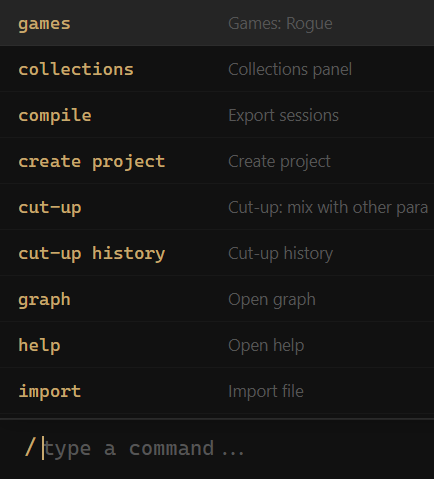
Figura 4.1 — La Terminal con / muestra todos los comandos disponibles.
-
buscar — busca texto en todas las sesiones del proyecto activo.
-
compilar — abre el modal de exportación a
.docxo.md. -
laberintos — exporta los senderos narrativos del proyecto.
-
nuevo — crea una nueva sesión en el proyecto activo.
-
abrir — muestra la lista de proyectos para cambiar el activo.
-
crear proyecto — crea un proyecto nuevo.
-
ver colecciones — abre el panel de colecciones de búsqueda guardadas.
-
ver grafo — abre la vista de grafo del proyecto.
-
importar — importa un archivo
.md,.docxo.txtcomo nueva sesión.
5 — El Explorador
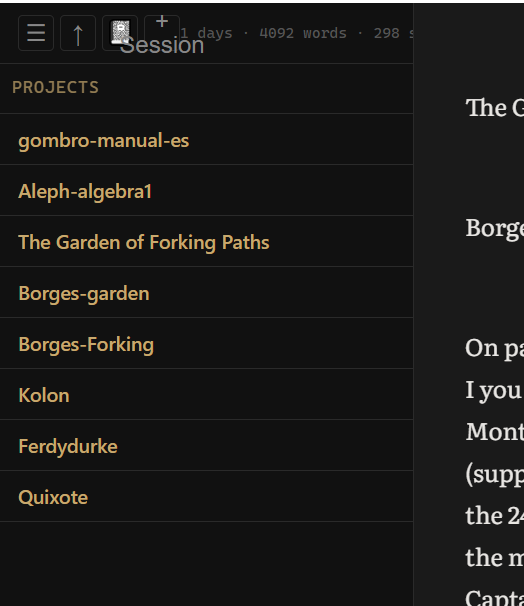
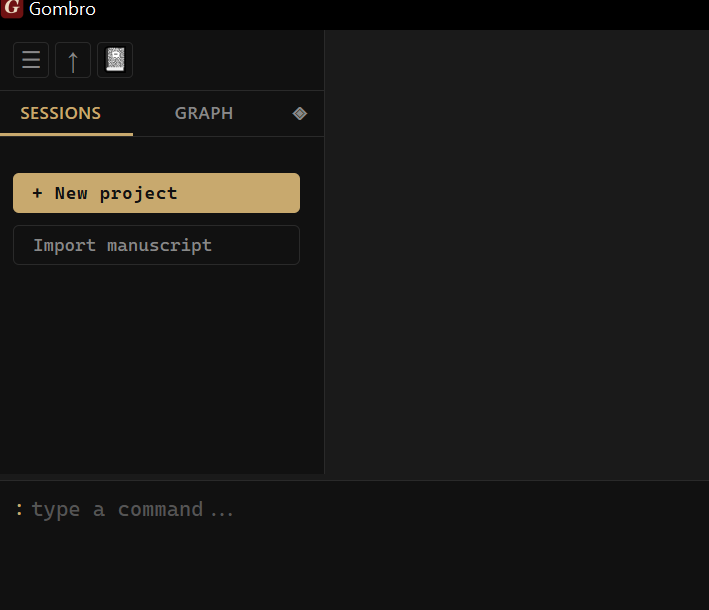
Figura 5.0 — El Explorador: barra superior (a–e) y lista de sesiones.
El Explorador es el panel izquierdo — tu lista de proyectos y sesiones. La barra superior tiene cinco controles:
a) ≡ — menú de opciones del Explorador: ocultar Schrödinger, senderos, colecciones y activar Modo Kerouac. b) ↑ — importar un archivo externo (.md, .docx, .txt) como nueva sesión. c) 📖 — acceso directo al Diario. Ver Capítulo 6. d) + — crear una nueva sesión al final de la lista. e) Estadísticas — días de escritura y total de palabras del proyecto activo. Ver Capítulo 9.
Acordeón de sesiones
Cada sesión en el Explorador puede expandirse para mostrar sus párrafos como una tabla de contenidos. El comportamiento es de acordeón — solo una sesión puede estar abierta a la vez.
| Gesto | Qué hace |
|---|---|
| Clic en el nombre de la sesión | Expande la sesión y muestra sus párrafos · el editor va al primer párrafo |
| Clic en otro nombre de sesión | Cierra la anterior · abre la nueva · editor va al primer párrafo |
| Clic en un párrafo del outline | El editor va exactamente a ese párrafo |
| Clic en ▶/▼ | Solo despliega/colapsa el outline sin mover el editor |
  ACORDEÓN — una sola sesión abierta a la vez:

┌──────────────────────────────────────┐
  │  ▶ Capítulo Uno                      │  ← cerrada
  │  ▼ Capítulo Dos           ← abierta  │
  │    · El viajero llegó al cast...     │  ← párrafo 1
  │    · Mercedes apareció en el umbral  │  ← párrafo 2
  │    · Un humo vaporoso rodeaba...     │  ← párrafo 3
  │  ▶ Capítulo Tres                     │  ← cerrada
  └──────────────────────────────────────┘
Agregar sesión o párrafo en posición
Clic derecho en una sesión o en un párrafo del outline expandido para insertar contenido nuevo exactamente debajo del elemento clickeado:
| Gesto | Qué hace |
|---|---|
| Clic derecho en sesión → Agregar sesión abajo | Crea una sesión nueva inmediatamente debajo de esa sesión, lista para renombrar |
| Clic derecho en párrafo (outline) → Agregar párrafo abajo | Inserta un párrafo vacío debajo del párrafo seleccionado — aparece "nuevo párrafo" en el explorador hasta que escribís |
Reordenar párrafos
En el outline expandido de una sesión podés reordenar párrafos con drag & drop, igual que las sesiones:
| Gesto | Qué hace |
|---|---|
| Arrastrar párrafo del outline → soltar en otra posición | Mueve el párrafo a esa posición, guarda en DB y recarga el editor |
Estadísticas del proyecto
Las estadísticas aparecen al pie del Explorador y se actualizan en tiempo real:
-
Días — cuántos días distintos escribiste en este proyecto.
-
Palabras — total de palabras en todas las sesiones del proyecto.
-
Frases — total de oraciones.
-
Comas — cantidad de comas. Proxy de complejidad sintáctica.
Selección múltiple
En el Explorador podés seleccionar varias sesiones a la vez:
| Gesto | Qué hace |
|---|---|
Ctrl+clic |
Agrega o quita una sesión de la selección |
Shift+clic |
Selecciona el rango desde la última sesión clickeada hasta esta |
Delete |
Elimina todas las sesiones seleccionadas de una vez |
Menú contextual de sesión
Clic derecho sobre cualquier sesión (Figura 5.1):
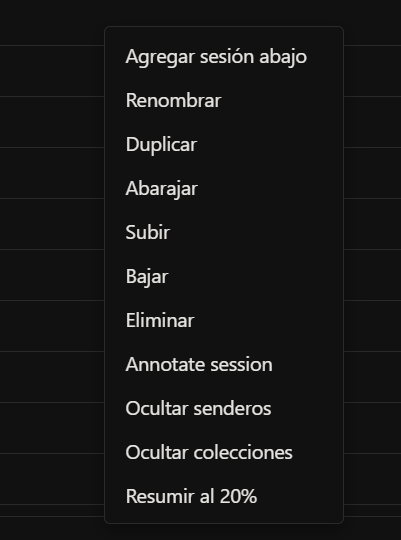
Figura 5.1 — El menú contextual de una sesión en el Explorador.
-
Agregar sesión abajo — crea una nueva sesión inmediatamente debajo de esta.
-
Renombrar — cambia el nombre de la sesión.
-
Duplicar — crea una copia exacta de la sesión con todo su contenido.
-
Barajar (Abarajar) — aplica la técnica cut-up a todos los párrafos de la sesión. Ver Capítulo 12.
-
Deshacer barajada — revierte la última operación de baraja.
-
Subir / Bajar — reordena la sesión dentro del proyecto. También podés arrastrar y soltar directamente en la lista.
-
Mover a
<proyecto>— transfiere la sesión a otro proyecto existente. -
Eliminar — borra la sesión y todo su contenido. Esta acción no se puede deshacer.
Menú contextual de proyecto
Clic derecho sobre el nombre de un proyecto:
-
Renombrar — cambia el nombre del proyecto.
-
Resumen del proyecto al 20% — genera un resumen extractivo de todo el proyecto. Ver Capítulo 20.
-
Eliminar — borra el proyecto y todas sus sesiones.
Opciones de vista del Explorador
Clic en ≡ para mostrar u ocultar elementos:
-
Ocultar Schrödinger — oculta el botón ⚛. Ver Capítulo 19.
-
Ocultar senderos — oculta el panel de senderos narrativos. Ver Capítulo 11.
-
Ocultar colecciones — oculta la sección de colecciones guardadas. Ver Capítulo 16.
-
Modo Kerouac — activa la vista continua del proyecto completo. Ver Capítulo 21.
PARTE II — Escribir
6 — El Diario
El Diario es un proyecto especial que Gombro mantiene separado de tus proyectos de escritura. Una sesión por día, con nombre automático según la fecha. Presioná Ctrl+D desde cualquier lugar para abrirlo.
  EXPLORADOR — el diario siempre al final:

┌──────────────────────────┐
  │  ▸ PROYECTO: Don Quixote │
  │    La Mancha             │
  │    El Caballero          │
  │  ──────────────────────  │
  │  ▸ PROYECTO: DIARIO      │  ← siempre al fondo
  │    Mié, 22 abril, 26     │  ← hoy (creada automáticamente)
  │    Mar, 21 abril, 26     │
  │    Lun, 20 abril, 26     │
  └──────────────────────────┘
Cómo funciona
-
Ctrl+Ddesde cualquier lugar — abre la sesión de hoy, creándola si no existe -
Los nombres de sesión son fechas literarias: Mié, 22 abril, 26
-
Ctrl+Nestá deshabilitado en modo diario — una sesión por día, creada automáticamente -
A medianoche, Gombro cambia automáticamente a la sesión del día siguiente
-
También disponible desde el menú slash: escribí
/→ diario o diary
  FLUJO:

Presionás Ctrl+D desde cualquier lugar
         ↓
  ¿Existe la sesión de hoy?
    ┌────┴─────┐
    SÍ         NO
    ↓          ↓
  quedás     se crea sola
  ahí     "Mié, 22 abr, 26"
              ↓
          se abre en el editor
              ↓
  escribís libremente — se guarda solo
              ↓
  medianoche → se abre la sesión del día siguiente
El diario no es un proyecto — es un hábito. Gombro lo mantiene fuera del camino de tu ficción, siempre al fondo de la lista, siempre a un atajo de distancia.
7 — Atrapasueños
El Atrapasueños es el cuaderno de sueños de Gombro. Capturá sueños nocturnos, diurnos, divagaciones, imágenes fugaces — cada entrada es una sesión independiente, con su propia identidad.
A diferencia del Diario, que crea una sesión por día, el Atrapasueños crea una sesión nueva cada vez que lo abrís. Cada sueño es su propio fragmento.
  EXPLORADOR — el atrapasueños:

┌──────────────────────────────┐
  │  ▸ PROYECTO: Don Quixote     │
  │    La Mancha                 │
  │  ──────────────────────────  │
  │  ▸ PROYECTO: Sueños          │  ← siempre al fondo
  │    El caballo sin jinete     │  ← ordenados por primeras 3 palabras
  │    La ciudad de agua         │
  │    Un tren que no llega      │
  └──────────────────────────────┘
Cómo funciona
-
Ctrl+Odesde cualquier lugar — abre una sesión nueva vacía en el proyecto Sueños, lista para escribir -
También disponible desde la Terminal:
/sueños,/dreams,/atrapasueños,/dreamcatcher -
Las sesiones se ordenan alfabéticamente por las primeras 3 palabras del contenido — no por fecha
-
El nombre de la sesión es la fecha y hora de creación (se actualiza automáticamente cuando escribís)
  FLUJO:

Presionás Ctrl+O
         ↓
  Se abre una sesión vacía en el proyecto Sueños
         ↓
  Escribís el sueño libremente
         ↓
  Las primeras 3 palabras se convierten en el encabezado
         ↓
  Se guarda solo — aparece en la lista ordenado alfabéticamente
Alimentar el Atrapasueños desde notas
Si escribís una nota rápida (F4) con el hashtag #dreams o #sueños, Gombro captura ese contenido automáticamente y crea una entrada en el Atrapasueños con ese texto.
  Nota rápida con F4:
  ┌────────────────────────────────────┐
  │  Soñé que volvía a la casa        │
  │  de mi infancia. Todo era        │
  │  idéntico pero más grande.       │
  │  #sueños                          │
  └────────────────────────────────────┘
         ↓ al guardar
  → se crea una entrada en Sueños con ese contenido
Compilar los sueños
Al compilar con el modal de compilar, podés incluir el Atrapasueños como una sección separada del documento final.
Referencia
| Acción | Cómo |
|---|---|
| Abrir nuevo sueño | Ctrl+O desde cualquier lugar |
| Comando | /sueños · /dreams · /atrapasueños · /dreamcatcher |
| Capturar sueño desde nota | F4 → escribir con #sueños o #dreams |
| Incluir en compilar | Modal compilar → checkbox Atrapasueños |
8 — Notas del proyecto
Presioná Ctrl+P para abrir un bloc de notas adjunto al proyecto activo. Escribí libremente — se guarda automáticamente. Presioná Esc para cerrar.
┌────────────────────────────────────┐
│  Notas del proyecto            ✕   │
├────────────────────────────────────┤
│  - revisar el final del cap. 3      │
│  - Sancho no puede saber esto       │
│    todavía                          │
│  - buscar sinónimo de "hidalgo"     │
│                                      │
└────────────────────────────────────┘
   se guarda solo · no se compila
La nota no aparece en el Explorador, no se compila al exportar, y no tiene versiones. Es una mesa auxiliar al lado de tu escritorio.
9 — Plan de escritura por horas
El Plan de escritura es un modal que te ayuda a planificar una etapa del manuscrito (un borrador, una revisión) en términos de horas de dedicación por día, y muestra cuánto llevás escrito frente a lo planeado. No es una herramienta de productividad estricta. Es un espejo con fecha de cierre.
Cómo abrirlo
Presioná Ctrl+Shift+P, o escribí /plan en la Terminal y presioná Enter. Ambos abren el mismo modal, centrado sobre el editor. Cerralo con ✕, con Esc, o tocando fuera del modal.
Configurar el plan (primera vez)
Si el proyecto activo no tiene un plan, el modal abre directamente en el formulario de configuración:
┌──────────────────────────────────────────────────┐
│  Plan de escritura — Horas                    ✕   │
├──────────────────────────────────────────────────┤
│  1. OBJETIVO DEL PLAN                             │
│  ┌──────────────────────────────────────────┐    │
│  │ Segundo borrador▾                         │    │
│  └──────────────────────────────────────────┘    │
│   sugerencias: Primer borrador · Segundo          │
│   borrador · Manuscrito final · Revisión final    │
│                                                    │
│   Fecha de cierre                                 │
│  ┌──────────────────────────────────────────┐    │
│  │ 2026-08-01                                │    │
│  └──────────────────────────────────────────┘    │
│   Te quedan: 52 días                              │
│                                                    │
│  2. HORAS DE DEDICACIÓN POR DÍA                   │
│  ┌──────────────────────────────────────────┐    │
│  │ 2                                         │    │
│  └──────────────────────────────────────────┘    │
│   Eso son 14.0h por semana · 104.0h en total      │
│   hasta el cierre                                 │
│                                                    │
│                    [Cancelar]   [Guardar plan]    │
└──────────────────────────────────────────────────┘
-
Objetivo — un nombre libre para esta etapa (con sugerencias rápidas: Primer borrador, Segundo borrador, Manuscrito final, Revisión final).
-
Fecha de cierre — el día en que querés tener esta etapa terminada.
-
Horas de dedicación por día — cuánto tiempo planeás escribir cada día. Gombro calcula automáticamente el total semanal y el total hasta el cierre.
El tablero (dashboard)
Una vez configurado, el modal abre directamente en el tablero:
┌──────────────────────────────────────────────────┐
│  Plan de escritura — Horas                    ✕   │
├──────────────────────────────────────────────────┤
│  Segundo borrador                                 │
│  Cierre: 2026-08-01 · Te quedan: 52 días          │
│  Dedicación: 2h/día                               │
│                                                    │
│  HOY     1.5h / 2.0h        ▓▓▓▓░                 │
│  SEMANA  8.0h / 14.0h       ▓▓▓░░                 │
│                                                    │
│  ACUMULADO (h)                                    │
│   40│      ░░░▓▓▓▓███████████                    │
│     │░░░░░░░░░░░░░░░░░░░░░░░░                    │
│     └────────────────────────                    │
│  planeado ░   realizado █                         │
│  ────────────────────────────────────────────    │
│  Total acumulado: 96.5h                           │
│  Palabras totales: 18.420                         │
│                                                    │
│           [Reset]  [Cerrar]   [Modificar plan]    │
└──────────────────────────────────────────────────┘
-
HOY / SEMANA — horas escritas hoy y en la semana actual, frente a la meta calculada según tu dedicación diaria. La barra se llena a medida que avanzás.
-
ACUMULADO (h) — gráfico con dos series: planeado (░, la línea recta de tu dedicación diaria multiplicada por los días transcurridos) y realizado (█, lo que efectivamente escribiste). Si la barra realizada va por delante de la planeada, vas adelantado.
-
Total acumulado — la suma de todas las horas registradas en el proyecto desde siempre, sin importar cuántos planes configuraste. Este número nunca se reinicia.
-
Palabras totales — el conteo de palabras actual de todo el proyecto, igual que en el Explorador. Es solo informativo: el plan se mide en horas, no hay una meta de palabras.
Indicador en el Explorador
Mientras el modal está cerrado, la línea de estadísticas del proyecto en el Explorador muestra un indicador ±Xh: la diferencia entre lo planeado y lo realizado hasta hoy.
┌───────────────────────────────────┐
│ Mi novela                ☰ ↑ 📓    │
│ +1.4h · 12 días · 18420 palabras   │
│                          + Session │
└───────────────────────────────────┘
-
+1.4h→ vas 1.4 horas adelantado respecto del plan. -
-2.0h→ vas 2 horas atrasado.
Si el panel del Explorador se angosta y no entra todo en una línea, la línea de estadísticas pasa a su propia fila para no superponerse con los botones de la cabecera.
Modificar y reiniciar el plan
-
Modificar plan — abre de nuevo el formulario de configuración con los datos actuales cargados. Podés cambiar el objetivo, la fecha de cierre o la dedicación diaria sin perder el progreso: el gráfico de "ACUMULADO" sigue contando desde el mismo punto de partida.
-
Reset — borra la configuración del plan actual (objetivo, fecha de cierre, dedicación) y vuelve al formulario de configuración, como si fuera la primera vez. El historial de horas escritas no se borra: queda guardado y sigue sumando al "Total acumulado". Es la forma de cerrar una etapa (ej: "Segundo borrador") y empezar la siguiente desde cero, sin perder el registro de lo ya hecho.
Un plan de escritura no es un plazo. Es un hábito hecho visible — y un historial que no se pierde al pasar de etapa.
Referencia
| Acción | Cómo |
|---|---|
| Abrir Plan de escritura | Ctrl+Shift+P, o /plan en la Terminal |
| Configurar plan (primera vez) | Completar objetivo, fecha de cierre y horas/día, luego "Guardar plan" |
| Modificar plan existente | Botón "Modificar plan" en el tablero |
| Reiniciar plan (nueva etapa) | Botón "Reset" en el tablero |
| Cerrar el modal | Botón "Cerrar", ✕, Esc, o clic fuera del modal |
| Ver avance sin abrir el modal | Indicador ±Xh en la línea de stats del Explorador |
PARTE III — Trabajar el texto
10 — Álgebra Borgiana ★
El Álgebra Borgiana es el sistema de Gombro para escribir con alternativas abiertas — inspirado directamente en la forma en que Borges corregía sus manuscritos: no borrando, sino ramificando.
En los borradores manuscritos de Borges se puede ver una palabra tachada con tres alternativas escritas al lado, unidas por una llave. No las resolvía de inmediato. Las dejaba coexistir en la página hasta que la correcta se volvía obvia — o hasta que la ambigüedad misma se convertía en el punto.
Insertar un fragmento pendiente
-
Hacé clic para posicionar el cursor (o seleccioná una palabra/frase)
-
Clic derecho → Insertar
-
Escribí tu texto en el panel — admite múltiples líneas
-
Presioná ok (o
Ctrl+Enter) para insertar como bloque Borgiano pendiente
Si cerrás el panel sin presionar ok, no se inserta nada. El bloque queda pendiente hasta que lo confirmés.
  FLUJO DE INSERCIÓN:

cursor aquí ↓
  ...vivía un hidalgo ▌ de los de lanza...

clic derecho → Insertar
      ┌─────────────────────────────────┐
      │  de cuyo nombre prefiero        │  ← escribí acá
      │  no acordarme,                  │
      │                      [ok]       │
      └─────────────────────────────────┘
      presioná ok (o Ctrl+Enter)

resultado — bloque pendiente insertado:
  ...vivía un hidalgo ╔═══════════════════════════╗ de los de lanza...
                       ║ de cuyo nombre prefiero  ║
                       ║ no acordarme,             ║
                       ╚═══════════════════════════╝
                         (pendiente — confirmalo o dejalo abierto)
Crear una variante desde una selección
-
Seleccioná cualquier palabra o frase
-
Clic derecho → Agregar variante
-
Escribí la alternativa y presioná
Enter
El texto seleccionado se convierte en la primera opción. Tu nuevo texto es la segunda. Ambos aparecen como un bloque visual. Las variantes se apilan con la original abajo y las nuevas arriba — la primera versión es siempre la de abajo:
  SELECCIONAR → clic derecho → Agregar variante:

...el perro estaba [muerto]
                       ↓
  escribí la alternativa: "vivo"
                       ↓
  ...el perro estaba ┌─────────────┐
                     │ vivo        │  ← nueva variante (arriba)
                     │ muerto      │  ← original (abajo)
                     └─────────────┘  ...ladrando todavía

agregá más variantes → cada nueva queda arriba de las anteriores
Agregar sub-variantes
Podés ramificar una opción dentro de un bloque borgiano — crear una variante de una variante. Así se reproduce la estructura arbórea de los manuscritos de Borges: cada rama puede bifurcarse en nuevas ramas.
-
Clic derecho sobre una fila específica del bloque
-
Elegí Agregar sub-variante
-
Escribí la alternativa y presioná
Ctrl+Enter
La opción elegida se convierte en un nuevo bloque anidado con dos ramas — la original y la nueva:
  SUB-VARIANTE — ramificar una opción existente:

┌──────────────────────────┐
  │ el perro caminaba        │  ← clic derecho → Agregar sub-variante
  │ el perro venía           │
  └──────────────────────────┘
              ↓
  ┌──────────────────────────┐
  │ ┌────────────────────┐   │
  │ │ el perro trotaba   │   │  ← sub-bloque anidado (nueva variante arriba)
  │ │ el perro caminaba  │   │  ← original abajo
  │ └────────────────────┘   │
  │ el perro venía           │
  └──────────────────────────┘

Sintaxis interna: {el perro venía|{el perro caminaba|el perro trotaba}}
No hay límite de profundidad — cada rama puede seguir bifurcándose.
Resolver una rama
  RESOLUCIÓN — al estilo Borges (tachado, no borrado):

clic derecho en "muerto" → Elegir ésta:
  ┌─────────────┐        ┌─────────────┐
  │ muerto      │   →    │ muerto      │  ← elegida
  │ vivo        │        │ ~~vivo~~    │  ← tachada (sigue visible)
  │ inconsciente│        │ ~~inconsciente~~ │
  └─────────────┘        └─────────────┘

clic derecho → Confirmar (colapsar) → texto plano: "muerto"
  las alternativas desaparecen solo cuando VOS lo decidís.
Clic derecho en cualquier fila del bloque:
| Acción | Efecto |
|---|---|
| Elegir ésta | Tacha todas las demás opciones |
| Tachar ésta | Marca esta opción como descartada |
| Confirmar (colapsar) | Colapsa el bloque a texto plano (si hay una sola opción viva) |
Exportar variantes a DOCX
Al compilar a .docx, las variantes borgianas se exportan como una llave tipográfica apilada — inline en el texto, sin recuadros ni bordes. La versión original queda abajo; las variantes añadidas después quedan arriba.
  EN GOMBRO:
  ...para que le des {órdenes|sugerencias|instrucciones} a la terminal...

EN WORD (.docx):

instrucciones
                        sugerencias
  para que le des  {    órdenes           a la terminal.
La llave { escala para abarcar todas las opciones. Su punto central coincide con el centro del bloque. El texto antes y después de la variante continúa en la misma línea.
Sintaxis
Internamente se guarda como {opción1|opción2|~~tachada~~}. Nunca lo ves mientras escribís — el editor renderiza el bloque visual automáticamente.
La filosofía
El Álgebra Borgiana es una forma de mantener las contradicciones abiertas — de escribir un texto que contiene sus propias alternativas sin forzar una resolución.
Borges escribió: "El tiempo se bifurca perpetuamente hacia innumerables futuros." El Álgebra Borgiana es el procesador de texto que le cree.
11 — Senderos (Laberintos narrativos) ★
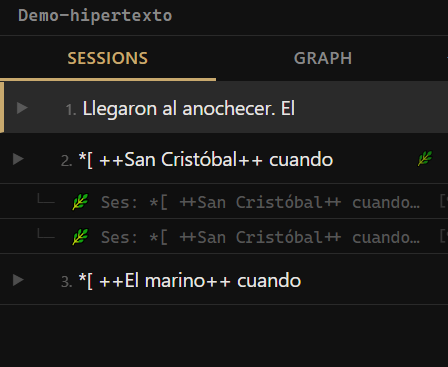
Un Sendero es una bifurcación narrativa. Desde cualquier párrafo podés abrir un camino alternativo — una versión de la historia que se separa en ese punto exacto y sigue su propio rumbo. El texto se bifurca, no se reemplaza.
Crear un sendero
Hacé clic derecho en el párrafo donde querés bifurcar y elegí 🌿 Senderear desde aquí. Gombro crea el sendero y lo registra en el Explorador debajo de la sesión de origen, como una fila hijo.
El nombre del sendero se genera automáticamente: Ses: [nombre de sesión] — párrafo: [primeras palabras]. Podés renombrarlo con clic derecho.
Senderos en el Explorador
Los senderos aparecen inline, anidados bajo la sesión donde nacieron:
▼ Historia 1  🌿
    🌿 El camino alternativo  [¶3]
-
El indicador 🌿 en la sesión indica que tiene al menos un sendero.
-
El botón [¶N] navega al párrafo exacto donde nace la bifurcación.
Abrir un sendero
Hacé clic en el sendero en el Explorador. Se abre como una sesión propia con el contenido heredado hasta el punto de bifurcación. Lo que escribas en el sendero no toca la sesión original.
El banner de origen
Cuando un sendero está abierto, aparece una barra verde arriba del editor. Al hacer clic volvés a la sesión de origen en el punto de bifurcación.
Compilar — Versión Laberinto
Al abrir el modal de compilar con Proyecto activo, si el proyecto tiene senderos aparece el checkbox:
🌿 Versión laberinto (senderos intercalados con §)
Al activarlo, el documento compilado numera todas las secciones y agrega marcadores de bifurcación:
§ 1  Sesión A
§ 2  Sesión B
§ 3  Sesión C   ← punto de bifurcación
     [🌿 El camino alternativo  →  ir a § 5]
     [Lectura normal  →  § 4  Sesión D]
§ 4  Sesión D
§ 5  🌿 El camino alternativo
     [← Este sendero nació en § 3  Sesión C]
     [La historia continúa en § 4  Sesión D]
Los marcadores son hipervínculos internos en .docx y links en .md. El lector navega entre la lectura lineal y los desvíos sin perder el hilo.
Referencia
| Acción | Cómo |
|---|---|
| Crear sendero | Clic derecho en párrafo → 🌿 Senderear desde aquí |
| Abrir sendero | Clic en el sendero en el Explorador |
| Ir al párrafo de origen | Clic en el botón [¶N] junto al sendero |
| Volver al origen | Clic en el banner verde arriba del editor |
| Renombrar | Clic derecho en el sendero → Renombrar |
| Eliminar | Clic derecho en el sendero → Eliminar sendero |
| Versión Laberinto | Modal compilar → activar 🌿 Versión laberinto |
12 — Baraja y cut-up ★
"When you cut into the present, the future leaks out." — William S. Burroughs
 Fuente: Cut-up technique - Wikipedia
La técnica del cut-up fue inventada por Tristan Tzara en los años 20 y llevada a su extremo por William S. Burroughs y Brion Gysin en los 60. Burroughs recortaba páginas de periódicos, novelas propias, transcripciones — y las mezclaba físicamente para romper la linealidad del significado. El resultado no era azar puro: era colisión controlada. El escritor decide qué queda.
Baraja aplica esa lógica directamente a tu manuscrito: toma un párrafo que escribiste y lo mezcla con un párrafo aleatorio de otro lugar del proyecto. Todo el material viene de tu propia escritura — no hay nada ajeno.
  ANTES DE BARAJAR:

sesión "Capítulo Uno"          sesión "El Caballero"
  ──────────────────────         ───────────────────────────
  En un lugar de la Mancha,      Frisaba la edad de nuestro
  de cuyo nombre no quiero       hidalgo con los cincuenta
  acordarme, no ha mucho         años; era de complexión
  que vivía un hidalgo...        recia, seco de carnes,
                                 enjuto de rostro.

↓  clic derecho → Barajar (Baraja)  ↓

DESPUÉS — los dos colisionan:
  ────────────────────────────────────────────────────────
  En un lugar de la Mancha, seco de carnes, enjuto de
  rostro — de cuyo nombre no quiero acordarme, no ha
  mucho que vivía un hidalgo de los de lanza en astillero,
  adarga antigua. Frisaba los cincuenta años y madrugaba mucho.
  ────────────────────────────────────────────────────────
  algo nuevo apareció. no lo planeaste.
Clic derecho en cualquier párrafo → Barajar (Baraja).
Si el resultado no te interesa: clic derecho en la sesión → Deshacer barajada.
Cuándo usar Baraja
-
Cuando un párrafo se siente atascado
-
Cuando querés conexiones inesperadas entre sesiones
-
Cuando la siguiente frase lógica es lo último que querés escribir
Baraja no es un generador aleatorio. Es un estímulo desde tu propia escritura — todo lo que extrae viene de texto que vos mismo escribiste.
13 — Versiones de párrafo
Cada vez que un párrafo cambia, Gombro guarda una copia automáticamente. Es un historial por párrafo — no un deshacer.
Acceso: clic derecho en un párrafo → Versiones de párrafo, o posate sobre una sesión en el Explorador → clic en el ícono del reloj.
  LÍNEA DE TIEMPO — párrafo 1:

┌──────────────────────────────────────────────────────┐
  │  Versiones · párrafo 1                     [Cerrar]  │
  ├──────────────────────────────────────────────────────┤
  │                                                      │
  │  ● ACTUAL                                            │
  │    En un lugar de la Mancha, de cuyo nombre          │
  │    no quiero acordarme...                            │
  │                                                      │
  │  ── 17 abr · 11:42am ──────────────────────────────  │
  │    En un lugar de la Mancha — prefiero no nombrar    │
  │    cuál — vivió no hace mucho un hidalgo...          │
  │                              [Restaurar esta versión]│
  │                                                      │
  │  ── 16 abr · 9:15pm ───────────────────────────────  │
  │    En la Mancha, en algún lugar, vivió un hombre.    │
  │                              [Restaurar esta versión]│
  │                                                      │
  │  ── 15 abr · 3:30pm ───────────────────────────────  │
  │    Había un hombre en la Mancha.                     │
  │                              [Restaurar esta versión]│
  └──────────────────────────────────────────────────────┘

nada se borra — cada borrador es recuperable
Hacé clic en Restaurar esta versión para volver atrás. El texto actual se convierte en una nueva versión — nada se pierde permanentemente.
14 — Marcas de Duda
Una Marca de Duda es una señal visual que dejás sobre una palabra o frase cuando no estás seguro de ella — pero tampoco querés borrarla. El texto queda subrayado con un color de acento, visible pero sin interrumpir la lectura.
Es diferente al tachado Schrödinger: el tachado dice "esto puede sobrar", la duda dice "esto puede necesitar revisión".
  Frisaba la edad de nuestro hidalgo con los
  ▒▒▒▒▒▒▒▒▒▒▒▒▒▒▒▒▒▒
  cincuenta años; era de complexión recia.
       ↑
   texto marcado con Duda (subrayado de acento)
Cómo marcar texto con duda
-
Seleccioná la palabra o frase
-
Clic derecho → Duda
El texto aparece subrayado con el color de acento del editor.
Cómo confirmar (quitar la duda)
-
Clic derecho sobre el texto marcado
-
Elegí Confirmar (quitar duda)
El texto queda limpio — sin la marca, sin modificar el contenido.
Referencia
| Acción | Cómo |
|---|---|
| Marcar como duda | Seleccioná → clic derecho → Duda |
| Confirmar (quitar duda) | Clic derecho sobre texto marcado → Confirmar (quitar duda) |
15 — Tablas
Gombro permite crear y editar tablas directamente en el editor. Las tablas se muestran como un widget visual — no como texto plano — y se pueden editar celda por celda.
Crear una tabla
Presioná Ctrl+Shift+T. Se abre un panel donde elegís la cantidad de filas y columnas. Gombro inserta la tabla en el cursor.
Editar una tabla
┌────────────┬──────────────┬──────────┐
│ Personaje  │ Rol          │ Estado   │ ←┐
├────────────┼──────────────┼──────────┤  │ encabezado
│ Alonso     │ protagonista │ activo   │  │ (on/off)
│ Sancho     │ escudero     │ activo   │  │
│ Dulcinea   │ ausente      │ —        │  │
└────────────┴──────────────┴──────────┘
              ↕ arrastrar borde de columna para redimensionar
Hacé clic sobre la tabla para abrir el editor de celdas. Podés:
-
Editar el contenido de cada celda
-
Agregar o quitar filas y columnas
-
Activar o desactivar la fila de encabezado
Tablas importadas
Al importar un archivo .md que contiene tablas en formato | col | col |, Gombro las convierte automáticamente al formato nativo ::tabla — quedan editables igual que las creadas dentro de Gombro.
Al compilar
| Formato | Resultado |
|---|---|
.docx |
Tabla con bordes y encabezado en negrita, embebida en el documento |
.md |
Tabla en formato GFM estándar, legible en cualquier visor Markdown |
Referencia
| Acción | Cómo |
|---|---|
| Crear tabla | Ctrl+Shift+T |
| Editar tabla | Clic sobre la tabla |
PARTE IV — Explorar el manuscrito
16 — Búsqueda y Colecciones ★
Encontrá cualquier fragmento del manuscrito en menos de un segundo.
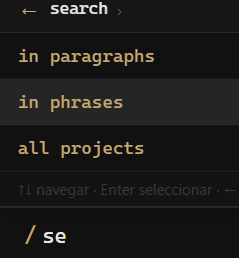
La búsqueda recorre el texto completo de cada párrafo en el proyecto activo — todas las sesiones a la vez.
buscar hidalgo
  RESULTADO DE BÚSQUEDA — "buscar hidalgo":

┌──────────────────────────────────────────────────┐
  │  🔍 hidalgo                    [5 resultados]    │
  ├──────────────────────────────────────────────────┤
  │  La Mancha                                       │
  │    ...no quiero acordarme, no ha mucho que       │
  │    vivía un [hidalgo] de los de lanza...          │
  │                                                  │
  │  El Caballero                                    │
  │    Frisaba la edad de nuestro [hidalgo] con los  │
  │    cincuenta años...                             │
  │                                                  │
  │  La partida                                      │
  │    ...con que suelen armarse los [hidalgos]...   │
  │                                                  │
  │  + Guardar como colección                        │
  └──────────────────────────────────────────────────┘

clic en cualquier resultado → va directo al párrafo en el editor
Búsqueda en frases
Usá el modo frase para resultados a nivel de oración individual — más precisos, más localizados:
buscar hidalgo en frases
  BÚSQUEDA EN FRASES — más granular:

sin modo frase:
  ───────────────
  La Mancha
    ...no quiero acordarme, no ha mucho que vivía un [hidalgo]
    de los de lanza en astillero, adarga antigua, rocín flaco
    y galgo corredor...
    (párrafo entero)

con modo frase:
  ───────────────
  La Mancha
    ...vivía un [hidalgo] de los de lanza en astillero...
    (solo la oración que lo contiene)
Colecciones
Una Colección es una búsqueda guardada. Después de cualquier búsqueda, hacé clic en + Guardar como colección. Ponele nombre, guardala, y aparece en el Explorador — un clic para volver a ejecutarla.
  ┌──────────────────────┐
  │  Sesiones      [↑]   │
  │  ────────────────    │
  │  La Mancha           │
  │  El Caballero        │
  │  Olla y Renta        │
  │  El Ama              │
  │  ────────────────    │
  │  COLECCIONES         │  ← búsquedas guardadas, siempre a un clic
  │  ▸ El arco del hidalgo│
  │  ▸ Comida e ingresos  │
  │  ▸ Debate de nombres  │
  └──────────────────────┘
17 — Hashtags y filtros
Etiquetas que asignás manualmente a párrafos individuales. Rastreá personajes, objetos, motivos recurrentes — encontralos todos al instante.
Clic derecho en un párrafo → # (panel de hashtags). Activá o desactivá etiquetas, creá nuevas.
Buscá por etiqueta igual que cualquier término:
buscar #ama
Filtro por hashtag en el Explorador
Si tu proyecto usa hashtags, podés filtrar la lista de sesiones por hashtag directamente desde el Explorador — sin abrir el panel de búsqueda.
En la parte inferior del Explorador, los hashtags del proyecto aparecen como etiquetas pequeñas. Hacé clic en una para mostrar solo las sesiones que contienen ese hashtag. Hacé clic de nuevo para quitar el filtro.
Es útil cuando un proyecto tiene muchas sesiones y querés enfocarte en las que corresponden a un personaje, lugar o tema específico.
┌────────────────────────────────────┐
│ Sesiones                            │
│ ──────────────────────────────────  │
│ ▼ La Mancha          #hidalgo #ama  │
│ ▼ El Caballero       #hidalgo       │
│ ▼ Olla y Renta       #ama           │
├────────────────────────────────────┤
│ HASHTAGS                            │
│ [ #hidalgo ]  [ #ama ]  [ #lanza ]  │
└────────────────────────────────────┘
       ↑ clic en una etiqueta filtra
         la lista de sesiones
Referencia
| Acción | Cómo |
|---|---|
| Agregar hashtag | Clic derecho en párrafo → # (panel de hashtags) |
| Buscar por hashtag | buscar #etiqueta en la Terminal |
| Filtrar por hashtag | Clic en la etiqueta de hashtag en el Explorador |
| Quitar el filtro | Clic de nuevo en el hashtag activo |
| Gestionar hashtags | /tag en la Terminal |
18 — Vista de mi libro en un gráfico ★
Tu proyecto completo de un vistazo. Todas las sesiones como nodos — filtrá por palabra clave para ver dónde vive cada tema.
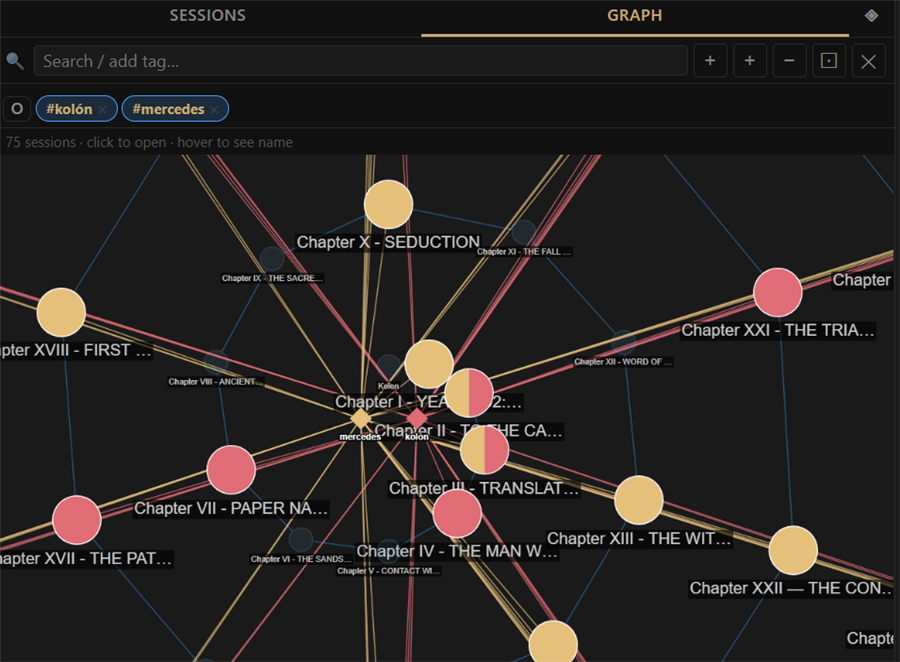
En el Explorador, hacé clic en la pestaña GRAPH. Gombro carga automáticamente todas las sesiones del proyecto como nodos dispuestos en espiral. El tamaño de cada nodo refleja la cantidad de párrafos de esa sesión.
Cómo leer el grafo
Cada nodo es una sesión: más grande = más párrafos. Las líneas unen las sesiones en su orden dentro del proyecto. La barra superior muestra el total — por ejemplo "75 sesiones · clic para abrir · hover para ver el nombre".
-
Clic en un nodo → abre esa sesión en el Editor
-
Hover → muestra el nombre completo de la sesión
Filtro por palabras clave
La barra de búsqueda del grafo sirve para encontrar sesiones por contenido:
-
Escribí una palabra en la barra → Enter o clic en +
-
La palabra se guarda como chip en el panel de keywords
-
Las sesiones que contienen esa palabra se destacan: crecen al doble de tamaño y se pintan con el color asignado a esa keyword
-
Las que no coinciden se atenúan
-
Al volver a abrir el grafo, las keywords se activan automáticamente
Colores y mitades: varias palabras clave a la vez
Cuando activás más de una palabra clave, cada una recibe un color fijo (la primera roja, la segunda dorada/ámbar, la tercera verde, y así). Ese color aparece tanto en el diamante de la keyword (al centro) como en las esferas que la contienen:
- Una sesión que menciona una sola keyword → esfera del color pleno de esa keyword.
- Una sesión que menciona dos → esfera partida mitad y mitad con los dos colores, como un gráfico de torta.
- Tres o más → la esfera se reparte en porciones iguales, una por keyword.
Así, de un vistazo, ves qué tema vive en cada sesión — y dónde se cruzan — sin abrirlas.
En la imagen de arriba, #kolón aparece en rojo y #mercedes en dorado; las sesiones que mencionan a los dos se ven partidas mitad y mitad.
Combinar palabras clave: Y / O
A la izquierda de los chips hay un botón que alterna entre O (cualquiera) e Y (todas). Se aplica solo a las keywords activas:
- O (por defecto): se destacan las sesiones que contienen cualquiera de las keywords activas.
- Y: se destacan solo las sesiones que contienen todas las keywords activas — es decir, dónde los temas se cruzan dentro de la misma sesión.
Ejemplo. Con los chips
kolonymercedesactivos: en O se prenden todas las sesiones donde aparece alguno; en Y se prenden solo las sesiones donde aparecen los dos (dónde se encuentran los personajes).
Si tenés muchas palabras, activá o desactivá los chips con un clic: el botón Y/O combina únicamente las que estén activas.
  ┌───┐
  │ O │  ●kolon ×   ●mercedes ×   ○kristobal ×    ← O: cualquiera de las activas
  └───┘                                               (kristobal está desactivada)

  ┌───┐
  │ Y │  ●kolon ×   ●mercedes ×                    ← Y: SOLO donde están las dos
  └───┘                                               (dónde se cruzan en la sesión)

   ● chip activo (con color)      ○ chip desactivado (gris)
Órbita de párrafos
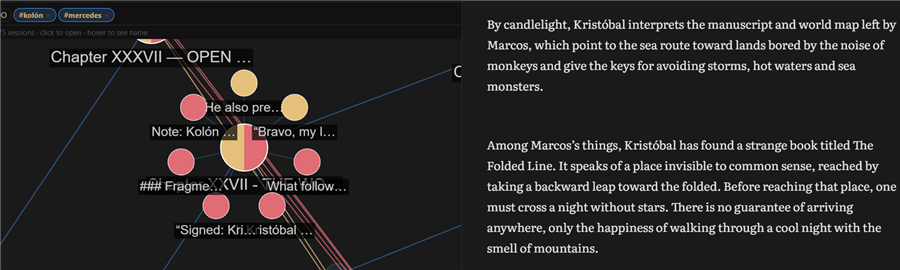
Con keywords activas, hacé clic en una sesión destacada para ver qué párrafos específicos contienen la palabra:
-
Los párrafos que coinciden aparecen como nodos pequeños alrededor de la sesión
-
Clic en un párrafo → abre el editor en ese punto exacto
-
Cada párrafo coincidente se pinta con el color de su keyword (y mitad/mitad si contiene dos), igual que las sesiones
Subrayado en el Editor
Cuando hacés clic en una esfera o en un párrafo del grafo, Gombro abre esa sesión en el Editor y subraya todas las palabras clave activas dentro del texto (no solo una), para que las ubiques de inmediato.
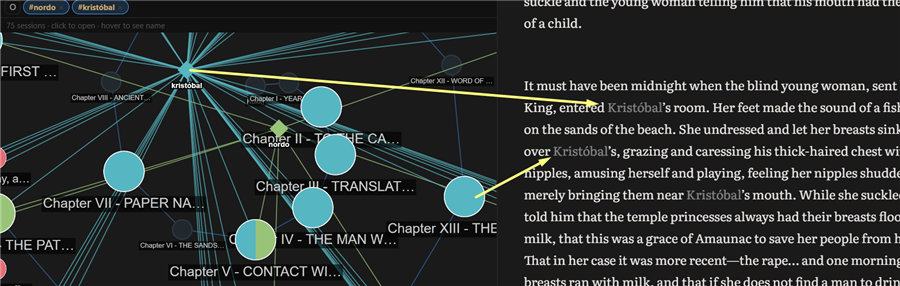
Controles del grafo
| Acción | Cómo |
|---|---|
| Abrir el grafo | Explorador → pestaña GRAPH |
| Agregar keyword | Escribí en la barra → Enter o + |
| Activar/desactivar keyword | Clic en el chip |
| Eliminar keyword | Clic en × del chip |
| Abrir sesión | Clic en el nodo |
| Zoom | Rueda del mouse |
| Ajustar vista | Botón ⊡ |
| Cerrar grafo | Botón ✕ o Escape |
19 — Modo Schrödinger ★
En 1935 Erwin Schrödinger describió un gato encerrado en una caja: sin abrir la caja, el gato está simultáneamente vivo y muerto. Solo al observarlo colapsa en uno de los dos estados.
El Modo Schrödinger de Gombro aplica esa lógica al texto: hay fragmentos que todavía no son ni una cosa ni la otra. Están escritos, pero no decididos.
¿Qué es texto en estado cuántico?
En Gombro, un párrafo está en estado Schrödinger cuando contiene alguno de estos elementos:
| Tipo | Cómo se ve | Qué significa |
|---|---|---|
| Tachado | Marcado para posible borrado — todavía no decidiste | |
| Variante borgiana | {opción A | opción B} | Dos posibilidades, ninguna elegida |
El tachado dice: "puede que esto sobre." La variante dice: "puede que esto sea esto, o aquello." Ninguno de los dos es definitivo. El texto sigue abierto.
Cómo tachar texto
Seleccioná cualquier fragmento → clic derecho → Tachar. El texto queda visible pero cruzado.
  ┌───────────────────────────────────────────────────┐
  │  ...en un lugar de la Mancha, de cuyo             │
  │  nombre ~~no quiero acordarme~~, no ha mucho...   │
  └───────────────────────────────────────────────────┘
         ↑ en el editor se ve con tachado visual,
           los ~~ están ocultos pero guardados
Luego, clic derecho sobre el texto tachado:
  ┌──────────────────────┐
  │  Borrar              │  ← elimina el fragmento
  │  Editar              │  ← quita el tachado, editás
  └──────────────────────┘
Editar es la opción borgiana: no borrás el pensamiento, lo transformás. Escribís la variante, Enter, y queda limpio sin tachadura.
El botón ⚛ Schrödinger
Al pie del Explorador, sobre las Colecciones, aparece siempre el botón Schrödinger:
  ┌──────────────────────────────────┐
  │  sesión 1                        │
  │  sesión 2                        │
  │  sesión 3                        │
  │  ──────────────────────────────  │
  │  ⚛ Schrödinger           [3]    │  ← indicador amarillo = párrafos pendientes
  │  ──────────────────────────────  │
  │  📁 mi colección                 │
  └──────────────────────────────────┘
-
El indicador se actualiza automáticamente cuando cambiás de proyecto o guardás
-
Hacé clic para ver la lista de párrafos en estado cuántico
-
Hacé clic en cualquier párrafo del resultado para ir directo a él en el editor
La lista Schrödinger
Al hacer clic en ⚛, el panel del Explorador muestra los párrafos pendientes agrupados por sesión — igual que los resultados de búsqueda:
  ⚛ Schrödinger  [3]              [✕ cerrar]
  ──────────────────────────────────────────
  Capítulo Uno
    ~~no quiero acordarme~~, no ha mucho...
  ──────────────────────────────────────────
  Capítulo Dos
    ...vivía un hidalgo {de los de lanza|con
    lanza} en astillero...
  ──────────────────────────────────────────
  Epílogo
    ~~Esta parte sobra~~ · La historia que...
Schrödinger y el compilar
Cuando compilás a docx o md, Gombro escanea el proyecto. Si hay párrafos en estado Schrödinger, aparece un aviso antes de generar el archivo:
  ⚛  3 párrafos en estado Schrödinger
     (tachaduras o variantes sin resolver)
Podés compilar igual — es solo un recordatorio.
El flujo completo
  ESCRIBÍS           DUDÁS              DECIDÍS
  ────────           ─────              ───────
  texto normal  →  Tachar o Variante  →  ⚛ Schrödinger
                                           ↓
                                      clic en párrafo
                                           ↓
                                   clic derecho → Borrar
                                               → Editar
                                           ↓
                                      indicador llega a 0
                                           ↓
                                      compilar limpio
Borges tachaba pero no borraba. Dejaba visible lo descartado, como una prueba de que el pensamiento había estado ahí. El Modo Schrödinger es eso: un espacio para la duda antes de la decisión.
Referencia
| Acción | Cómo |
|---|---|
| Tachar selección | Seleccioná → clic derecho → Tachar |
| Borrar tachado | Clic derecho sobre tachado → Borrar |
| Editar tachado | Clic derecho sobre tachado → Editar → escribís → Enter |
| Ver párrafos pendientes | Clic en ⚛ Schrödinger en el Explorador |
| Comando directo | schrodinger en la Terminal · Ctrl+Q |
20 — Resumen extractivo ★
Instrumentos para que el autor vea mejor su propio manuscrito. No un copiloto más listo que el piloto.
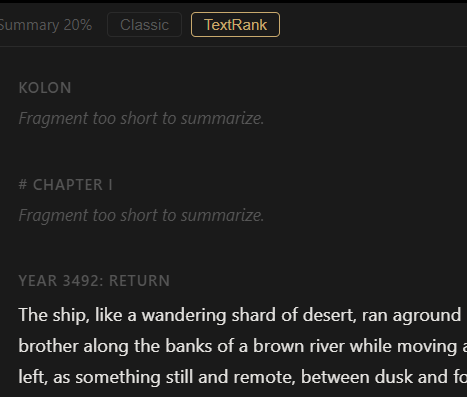
El resumen extractivo de Gombro no inventa texto. Selecciona frases originales del capítulo — las que mejor representan el conjunto — y las muestra en orden narrativo. Es un espejo, no una síntesis.
No usa IA generativa. No reescribe. No resume "en sus propias palabras". Toma tus frases y las agrupa.
Vista proyecto — el libro de un vistazo
Hacé clic en el botón ◈ en el Explorador (junto a SESSIONS y GRAPH):
  EXPLORADOR — activar la vista resumen:

┌──────────────────────────────────────┐
  │  Novela Kolon                        │
  │  ──────────────────────────────────  │
  │  SESSIONS     GRAPH     ◈            │  ← clic en ◈
  │  ──────────────────────────────────  │
  │  1. Contenido                        │
  │  2. AÑO 3492: RETORNO                │
  │  3. Orejas de Algodón                │
  │  4. Humo                             │
  │  5. Al Castillo                      │
  └──────────────────────────────────────┘
El editor muestra todas las sesiones resumidas al 20%, cada una con su título, en orden narrativo.
La vista se genera automáticamente al activar ◈. Al cerrar volvés exactamente donde estabas.
Resumen de una sesión individual
Para resumir una sesión abierta, usá /resumir en la Terminal o el menú contextual. Se abre el panel flotante de resumen:
  PANEL DE RESUMEN — sesión individual:

┌────────────────────────────────────────────────────┐
  │  Resumen al 20% — sesión                    [✕]    │
  ├────────────────────────────────────────────────────┤
  │  52 palabras de 211 · 4 frases de 18 · ES          │
  │                                                    │
  │  Un humo vaporoso y fosforescente rodeaba las      │
  │  casas de la ciudad. … Mercedes se había deslizado │
  │  hasta la puerta. … —Imperceptible, como un        │
  │  fantasma cansado. … Llegaron a la habitación,     │
  │  las tinieblas retrocedieron ante el candil.       │
  │                                                    │
  ├────────────────────────────────────────────────────┤
  │  [Clásico]  [TextRank]  [10%] [20%] [30%] [50%]   │
  │                         [Copiar]                   │
  └────────────────────────────────────────────────────┘
Los dos algoritmos
| Clásico | TextRank | |
|---|---|---|
| Cómo | Palabras clave más frecuentes | Frases más representativas |
| Bueno para | Capítulos con términos repetidos | Capítulos con vocabulario variado |
| Velocidad | Instantáneo | Un poco más lento |
Hashtags como señales
Los hashtags del proyecto (#palabra) actúan como boost words — las frases que los contienen suben en el ranking y tienen más chances de quedar en el resumen.
Referencia
| Acción | Cómo |
|---|---|
| Vista proyecto (todas las sesiones) | Clic en ◈ en el Explorador |
| Cerrar vista proyecto | Clic en ◈ de nuevo |
| Abrir sesión desde la vista | Clic en el bloque de resumen |
| Resumen de sesión individual | /resumir en la Terminal |
| Cambiar porcentaje | Botones 10% / 20% / 30% / 50% |
| Cambiar algoritmo | Botones Clásico / TextRank |
| Copiar resumen | Botón Copiar |
21 — Modo Kerouac ★
En 1951, Jack Kerouac pegó hojas de papel formando un rollo continuo de 36 metros para poder escribir En el camino sin interrupciones — sin cambiar páginas, sin cortes, sin perder el flujo. Escribió la primera versión en tres semanas.
El Modo Kerouac de Gombro replica esa idea: junta todas las sesiones del proyecto en un único documento continuo, scrolleable de principio a fin.
Cómo activarlo
Opción A — Menú del Explorador: Hacé clic en ≡ en el Explorador → Modo Kerouac
Opción B — Atajo de teclado: Ctrl+K
Para salir: el mismo menú → Salir de Kerouac, o Ctrl+K de nuevo.
Qué hace
-
El editor carga todas las sesiones del proyecto concatenadas, en el orden del Explorador
-
Cada sesión tiene un encabezado visual que la identifica
-
El texto es completamente editable — los cambios se guardan automáticamente por sesión
-
El Explorador sincroniza en tiempo real con el cursor: al mover el cursor a una sesión, el Explorador resalta esa sesión y muestra sus párrafos en el acordeón
  MODO KEROUAC — todo el libro de una vez:

┌────────────────────────────────────────────────────┐
  │  CAPÍTULO UNO                                      │
  │  En un lugar de la Mancha, de cuyo nombre no       │
  │  quiero acordarme, no ha mucho que vivía...        │
  │                                                    │
  │  CAPÍTULO DOS                                      │
  │  Frisaba la edad de nuestro hidalgo con los        │
  │  cincuenta años; era de complexión recia...        │
  │                                                    │
  │  CAPÍTULO TRES                                     │
  │  ...                                               │
  └────────────────────────────────────────────────────┘
Sync con el Explorador
Mientras estás en Modo Kerouac:
-
Al mover el cursor a una sesión → el Explorador scrollea y abre el acordeón de esa sesión
-
Al hacer clic en una sesión del Explorador → el editor scrollea a esa sesión
-
Al hacer clic en un párrafo del Explorador → el editor scrollea a ese párrafo exacto
  SYNC BIDIRECCIONAL:

cursor en Capítulo Dos             Explorador
  ───────────────────────            ──────────
  CAPÍTULO UNO          →            ▶ Capítulo Uno
  ...                                ▼ Capítulo Dos  ← abierto
                                       · párrafo 1
  CAPÍTULO DOS  ← cursor             · párrafo 2  ← destacado
  Frisaba...                         ▶ Capítulo Tres
Guardar en Modo Kerouac
Los cambios se guardan automáticamente cada pocos segundos. Al salir del Modo Kerouac, Gombro detecta en qué sesión estaba el cursor y la abre normalmente.
Referencia
| Acción | Cómo |
|---|---|
| Activar Modo Kerouac | Ctrl+K · menú ≡ → Modo Kerouac |
| Salir del Modo Kerouac | Ctrl+K · menú ≡ → Salir de Kerouac |
| Navegar desde Explorador | Clic en sesión o párrafo del acordeón |
| Guardar | Automático — sin acción necesaria |
PARTE V — Organizar
22 — Indicadores de sesión
Cada sesión del Explorador puede tener su propia nota — una anotación libre visible de un vistazo. Un indicador (✎) aparece en las sesiones que tienen notas, para saber de un vistazo cuáles tienen contexto.
Cómo agregar una nota a una sesión
-
Hacé clic derecho en el nombre de la sesión en el Explorador.
-
Seleccioná Anotar sesión.
-
Se abre un pequeño panel. Escribís tu nota.
-
La nota se guarda sola.
Las notas también se pueden anclar a párrafos específicos usando F4 mientras escribís.
El indicador
Las sesiones con al menos una nota muestran un indicador ✎ en el Explorador. Sirve para marcar sesiones que necesitan atención, tienen contexto, o están en progreso — sin tener que abrirlas.
Referencia
| Acción | Cómo |
|---|---|
| Agregar nota a sesión | Clic derecho en sesión → Anotar sesión |
| Agregar nota a párrafo | F4 con el cursor en el párrafo |
| Ver todas las notas | /nota ver en la Terminal |
23 — Sincronizar libretas desde otros dispositivos
Obsidian es una aplicación de notas para escritores y pensadores. Guarda las notas como archivos de texto plano (.md) en tu computadora — sin nube, sin suscripción. Podés descargarlo gratis en obsidian.md.
Si usás Obsidian junto con Gombro, la Libreta Obsidian te permite traer tus notas de Obsidian a tu proyecto de escritura en forma automática.
Cómo funciona la conexión
Obsidian y Gombro corren en tu computadora. Gombro encuentra tu vault de Obsidian automáticamente — no hace falta configurar rutas ni ajustes.
La conexión se basa en hashtags. Si tu proyecto en Gombro se llama Kolon, Gombro va a buscar las notas de Obsidian que contengan #kolon. Cada nota que coincida aparece en la Libreta Obsidian.
Flujo típico
-
Estás afuera, leyendo, pensando. Abrís Obsidian en el celular o la notebook y escribís: "El uniforme del coronel roza el suelo cuando camina. #kolon"
-
De vuelta en tu escritorio, abrís Gombro y abrís el proyecto Kolon.
-
Aparece una notificación: "Tenés notas nuevas en Obsidian."
-
Escribís
/obsidianen la Terminal. Se abre la Libreta Obsidian. -
Ves la nota. La copiás a tu sesión. Listo.
El panel Libreta Obsidian
-
Muestra solo las notas nuevas o modificadas desde la última vez que las revisaste.
-
Cada nota tiene dos botones: ⎘ Copiar (copia el contenido al portapapeles y la saca de la vista) y ✕ Borrar (marca como leída — no vuelve a aparecer salvo que la nota cambie en Obsidian).
-
Hacé clic en Actualizar para volver a escanear el vault.
Múltiples proyectos
El hashtag se deriva del nombre del proyecto en forma automática. Proyecto Quixote → busca #quixote. Podés usar múltiples hashtags en una misma nota de Obsidian para enviarla a varios proyectos.
Referencia
| Acción | Cómo |
|---|---|
| Abrir Libreta Obsidian | /obsidian en la Terminal |
| Copiar una nota | Clic en ⎘ — copia al portapapeles, sale de la vista |
| Descartar una nota | Clic en ✕ — marca como leída, no vuelve a aparecer |
| Actualizar | Clic en Actualizar en el panel |
| Descargar Obsidian | obsidian.md (gratis) |
24 — Insertar imagen
Podés insertar imágenes directamente en el editor. La imagen se copia automáticamente a la carpeta del proyecto y se muestra renderizada inline — no como un enlace, sino como la imagen real.
Cómo insertar
Posicioná el cursor donde querés la imagen y presioná Ctrl+I. Se abre el selector de archivos del sistema. Elegí la imagen (.jpg, .jpeg, .png, .gif, .webp, .svg).
La imagen se copia a AppData\gombro\{proyecto}\images\ y aparece centrada en el editor al 60% del ancho.
Cambiar el tamaño
Hacé clic sobre la imagen para ciclar entre tres tamaños:
| Tamaño | Ancho |
|---|---|
| S | 25% del área de texto |
| M | 60% del área de texto (por defecto) |
| L | 100% del área de texto |
El tooltip muestra "Clic para ampliar" o "Clic para reducir" según el tamaño actual. El tamaño elegido se guarda con el documento.
Al compilar
-
.md— la carpetaimages/se copia al lado del archivo generado. -
.docx— las imágenes se embeben directamente en el documento Word. -
.html— las imágenes se convierten a base64 y quedan embebidas en el archivo. El.htmles completamente autocontenido.
Referencia
| Acción | Cómo |
|---|---|
| Insertar imagen | Ctrl+I → elegir archivo |
| Cambiar tamaño | Clic en la imagen (cicla S → M → L → S) |
PARTE VI — Compilar (exportar a md/doc)
25 — Importar y exportar
Importar documentos md y doc
Hacé clic en [↑] en el encabezado del Explorador. Acepta .txt, .md, .docx. Cada párrafo/sección se convierte en una sesión en un nuevo proyecto.
Exportar md y doc
compilar
Al escribir compilar se abre el modal de compilar — un panel donde elegís exactamente qué partes incluir y el formato de salida (.docx o .md). Ver Capítulo 26 para la referencia completa.
26 — Compilar Modal ★
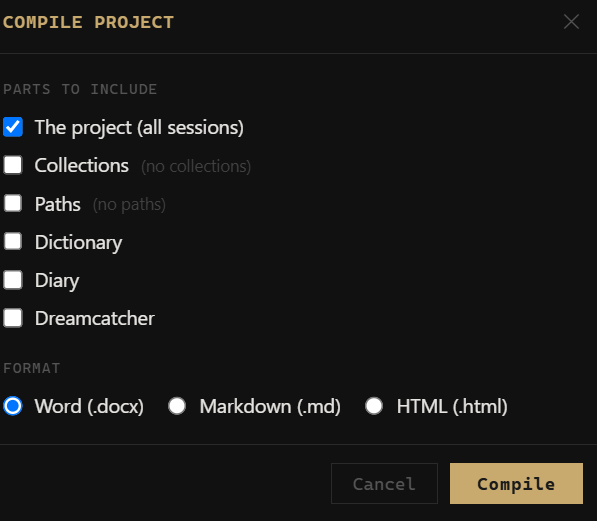
El modal de compilar reemplaza la exportación directa de /compilar. En vez de generar el archivo de inmediato, abre un panel donde elegís exactamente qué partes incluir y en qué formato.
  MODAL DE COMPILAR:

┌─────────────────────────────────────┐
  │  Compilar proyecto          [✕]     │
  ├─────────────────────────────────────┤
  │  Partes a incluir                   │
  │  ☑ El proyecto (todas las sesiones) │
  │  ☐ Colecciones                      │
  │  ☑ Senderos                         │
  │  ☐ Diccionario                      │
  │  ☐ Diario                           │
  │  ☐ Atrapasueños                     │
  ├─────────────────────────────────────┤
  │  Formato                            │
  │  ◉ Word (.docx)                     │
  │  ○ Markdown (.md)                   │
  │  ○ HTML (.html)                     │
  ├─────────────────────────────────────┤
  │           [Compilar]                │
  └─────────────────────────────────────┘
Partes disponibles
| Sección | Qué incluye |
|---|---|
| El proyecto | Todas las sesiones visibles en el orden del Explorador |
| Colecciones | Las búsquedas guardadas del proyecto |
| Senderos | Los laberintos narrativos del proyecto (bifurcaciones) |
| Diccionario | El diccionario vivo de #tags del proyecto |
| Diario | Todas las entradas del Diario personal |
| Atrapasueños | Todas las entradas del cuaderno de sueños |
Cada sección aparece separada por un salto de página en el .docx, con su propio título.
Formato
| Formato | Resultado |
|---|---|
| Word (.docx) | Un único archivo .docx — hipervínculos clicables, ++ancla++ como negrita+subrayado |
| Markdown (.md) | Archivo .md + carpeta images/ al lado |
| HTML (.html) | Documento autocontenido — imágenes en base64, sin dependencias externas |
Exportación HTML
El HTML generado es un archivo único que funciona sin servidor ni internet:
- Sidebar — tabla de contenidos lateral con las sesiones del proyecto
- Hover popup — al pasar el cursor sobre un link interno (
[texto](#ancla)), aparece una ventana con la vista previa del destino - Links internos —
[texto](#ancla)navega con scroll suave al destino - Links externos —
[texto](https://…)abre en nueva pestaña con indicador ↗ - Resaltado —
==texto==se renderiza como<mark>(fondo amarillo) - Anclas —
++texto++genera un marcador navegable conidpropio - Imágenes — embebidas en base64 directamente en el HTML
- Tema oscuro — diseño editorial de fondo oscuro
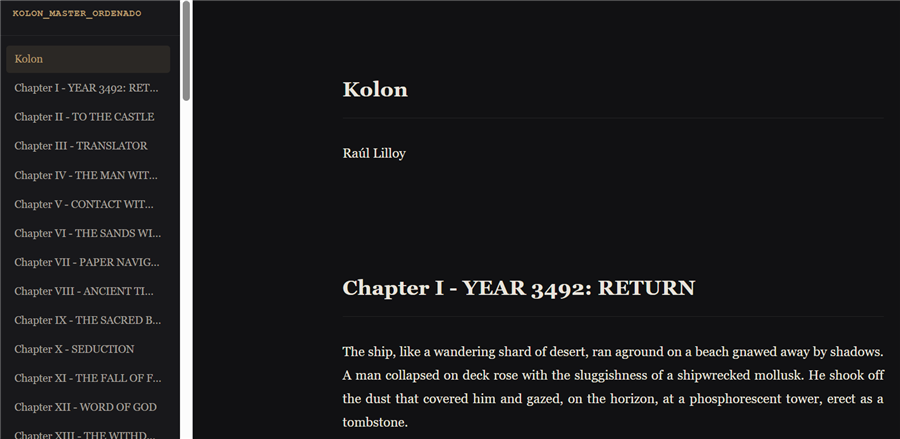
Referencia
| Acción | Cómo |
|---|---|
| Abrir el modal | compilar en la Terminal · /compilar |
| Compilar | Enter o botón Compilar |
| Cerrar sin compilar | Esc |
Dónde se guardan los archivos
Por defecto, Gombro abre el diálogo de guardar en Documentos\Gombro. Podés elegir cualquier otra carpeta desde ese diálogo.
Windows bloquea el guardado en Documentos
Windows tiene una función de seguridad llamada Acceso controlado a carpetas que protege Documentos, Imágenes y otras carpetas de escritura no autorizada. Si al compilar aparece un error de acceso, hay dos opciones:
Opción A — Instalar Gombro desde Microsoft Store (recomendado)
Las apps instaladas desde la Tienda de Windows tienen permisos automáticos para escribir en Documentos. No requiere ninguna configuración adicional.
Opción B — Permitir Gombro manualmente
Si instalaste Gombro desde el sitio web:
-
Abrí Seguridad de Windows (desde el menú inicio o el ícono del escudo en la barra de tareas)
-
Andá a Protección contra virus y amenazas
-
Bajá hasta Protección de ransomware → clic en Administrar protección de ransomware
-
Activá Acceso controlado a carpetas si no está activo
-
Hacé clic en Permitir una aplicación a través del Acceso controlado a carpetas
-
Hacé clic en + Agregar una aplicación permitida → Aplicaciones bloqueadas recientemente o Examinar todas las aplicaciones
-
Navegá hasta
C:\Users\[tu usuario]\AppData\Local\gombro-gui\gombro-gui.exey seleccionalo
Gombro podrá guardar en Documentos sin restricciones.
27 — Respaldo y recuperación
Gombro guarda todo en un único archivo SQLite: gombro.db. Un respaldo es simplemente una copia de ese archivo. Recuperar es reemplazarlo por una copia anterior.
Cómo funciona
Respaldo automático — cada vez que cerrás Gombro, se guarda un backup automáticamente. No requiere configuración.
Respaldo manual — escribí respaldo en la Terminal en cualquier momento para guardar un snapshot inmediato.
Recuperación — escribí recuperar en la Terminal para abrir la lista de backups. Seleccioná uno y hacé clic en Restaurar seleccionado.
Dónde se guardan
Por defecto, los backups van a una carpeta llamada backup_gombro junto al archivo de base de datos:
%AppData%\gombro\backup_gombro\
    gombro-2026-04-29_10-00-00.db
    gombro-2026-04-30_09-15-00.db
Cambiar la carpeta
Abrí el modal de recuperación (recuperar) y hacé clic en Cambiar... — se abre un diálogo nativo para elegir carpeta. Podés elegir cualquier carpeta: Dropbox, Google Drive, un disco externo. El ajuste se guarda y se aplica a todos los backups posteriores, incluidos los automáticos al cerrar. Podés cambiarlo en cualquier momento.
Rotación de backups
Gombro conserva los 10 backups más recientes. Cuando se crea uno nuevo y se supera ese límite, el más viejo se elimina automáticamente.
Restaurar un backup
-
Escribí
recuperaren la Terminal. -
Seleccioná un backup de la lista.
-
Hacé clic en Restaurar seleccionado.
Gombro cierra la base de datos, la reemplaza con el backup elegido y recarga todo de inmediato. No hace falta reiniciar.
Referencia de comandos
| Comando | Acción |
|---|---|
respaldo |
Guardar un snapshot ahora |
recuperar |
Abrir lista de backups y restaurar |
28 — Licencia y activación
Gombro se prueba durante 60 días de uso y después se activa con una clave de licencia. La activación es definitiva: se hace una sola vez y no vence.
Cómo se cuenta el período de prueba
No son 60 días de calendario, sino 60 días de uso: sólo cuenta un día si abriste el programa. Si escribís los martes, tenés prueba para más de un año. Los días no se consumen mientras Gombro está cerrado.
Durante la prueba el programa funciona completo. No hay funciones bloqueadas ni marcas de agua: escribís tu novela entera con la versión de prueba si querés.
Activar la licencia
Cuando se agotan los 60 días, al abrir Gombro aparece una pantalla de vencimiento con un campo de activación:
-
Pegá tu clave de licencia en el campo Paste your license key…
-
Hacé clic en Activate.
-
Si la clave es correcta, el programa se desbloquea de inmediato. No hace falta reiniciar.
La clave queda guardada en tu base de datos junto con el resto de tus ajustes. Al volver a abrir Gombro se verifica sola y no vuelve a pedirte nada.
La activación funciona sin internet
La clave viene firmada criptográficamente y Gombro la verifica contra una firma que trae dentro del programa. Eso significa que no se conecta a ningún servidor para activarse: no necesitás internet, no hay que crear una cuenta, y no se envía ningún dato tuyo a ninguna parte.
Podés activar el programa en una máquina sin conexión, y seguirá funcionando aunque nunca vuelva a tener red.
Si la clave no funciona
El error más común es una clave copiada a medias. Al copiarla desde un correo, asegurate de tomarla completa: es una cadena larga, con un punto en el medio, sin espacios.
Si la copiaste entera y aun así falla, la clave no es válida para esta versión. Escribime y lo resolvemos.
Qué pasa con tus textos
Nada. El vencimiento de la prueba no toca tu base de datos: tus proyectos, sesiones y respaldos siguen intactos. Si la prueba se vence, el programa se bloquea pero tus textos siguen ahí, esperando la activación.
De todos modos, si vas a dejar pasar tiempo antes de activar, hacé un respaldo (capítulo 27) y guardá la copia en otro lado. Es una buena costumbre en general.
Atajos de teclado
| Atajo | Acción |
|---|---|
: o / |
Abrir Terminal de comandos |
Ctrl+T |
Abrir paleta de comandos flotante |
Ctrl+F |
Abrir búsqueda flotante |
Ctrl+N |
Nueva sesión (deshabilitado en modo diario) |
Ctrl+D |
Abrir la sesión del diario de hoy |
Ctrl+O |
Atrapasueños — abrir nuevo sueño |
Ctrl+Q |
Modo Schrödinger — ver párrafos con texto cuántico |
Ctrl+K |
Modo Kerouac — ver el proyecto completo como documento continuo |
Ctrl+I |
Insertar imagen |
Ctrl+Shift+T |
Insertar tabla |
F4 |
Alternar post-it de nota para la sesión activa |
F1 |
Abrir ayuda |
Esc |
Cerrar Terminal → cerrar búsqueda → activar Zen |
F2 |
Renombrar sesión seleccionada en el Explorador |
Delete |
Eliminar sesión seleccionada (o todas las multi-seleccionadas) |
↑ ↓ |
Navegar sesiones en el Explorador |
Enter |
Abrir sesión seleccionada en el Explorador |
Ctrl+clic |
Multi-seleccionar sesiones en el Explorador |
Shift+clic |
Seleccionar rango de sesiones en el Explorador |
Flujo de trabajo recomendado
De proyecto en blanco a borrador exportado — una sugerencia, no una regla.
Fase 1 — Abrir el instrumento
crear proyecto Don Quijote
nuevo La Mancha
Escribí hasta que la sesión esté lista, luego creá otra. No organices todavía.
Fase 2 — Dejar que el azar trabaje
Elegí un párrafo que se sienta atascado. Clic derecho → Barajar. Quedáte con lo que te sorprendió. Deshacé lo que no funcionó. Usá el Modo Frase para ir más despacio.
Fase 3 — Etiquetar y mapear
Etiquetá elementos recurrentes. Abrí el Grafo, construí un mapa visual de conexiones.
Fase 4 — Buscar y coleccionar
Buscá elementos para rastrear. Guardá las búsquedas más útiles como Colecciones. Usá las Versiones de Párrafo para comparar y restaurar.
Fase 5 — Leer el manuscrito completo
Activá el Modo Kerouac (Ctrl+K) para ver todas las sesiones como un documento continuo. Revisá el flujo narrativo, editá desde la perspectiva del todo.
Fase 6 — Exportar
Ordená las sesiones en el Explorador como querés que aparezcan en el documento. Luego:
compilar Don Quijote — Primer Borrador
Abrí el .docx para el formateo final y la entrega.
Funciones estrella ★
| Función | Capítulo |
|---|---|
| ★ Terminal de comandos | 4 |
| ★ Modo Frase — separar por sentencias | 3 |
| ★ Búsqueda y Colecciones | 16 |
| ★ Vista de mi libro en un gráfico | 18 |
| ★ Baraja y cut-up | 12 |
| ★ Álgebra Borgiana | 10 |
| ★ Modo Schrödinger | 19 |
| ★ Senderos (laberintos narrativos) | 11 |
| ★ Compilar Modal | 26 |
| ★ Resumen extractivo | 20 |
| ★ Modo Kerouac | 21 |
| ★ Exportación HTML | 26 |
| ★ Plan de escritura por horas | 9 |
Sobre mi, el fabulador de Gombro
Me llamaron, cuando nací, Raúl Lilloy Alonso , en la llamada Alvear, al sur del Aconcagua, y a 500 metros del Río Atuel (presente en mi novela Vorg). A los 5 años por desafortunadas decisiones de dinero, mi padre nos lleva a Mendoza. Abrevio: estudié ciencias políticas, me gradué en dos universidades: Uncuyo y Complutense de Madrí(d). Hice o me hicieron dos posgrados: (mala)Educación en Almería y Urbanismo en Szcecin, Polonia, donde escribí mi novela Kolon (con o sin acento).
Sigo, ya termino, milité en los setenta y me expulsaron de Ciencias (a)políticas, después de 8 años de exilio mental, me recibí de politocrata, fui investigador universitario, profesor de criminalistica (y castigo) y monté un taller de escritura con Raúl Silanes, primero en Rajatablas y después, en incubook.com, un taller de cómo escribir un libro en 30 días y que la sensatez llevó a 9 meses.
Raúl Silanes y Raúl Lilloy en el taller «Rajatabla» (diario Mendoza, 14 de marzo de 1983). Raúl Silanes and Raúl Lilloy at the “Rajatabla” workshop (Mendoza newspaper, March 14, 1983).
Hace unos cuatro meses trabajo en Gombro y espero que me abandone en manos de la barbarie literaria, donde pertenezco.
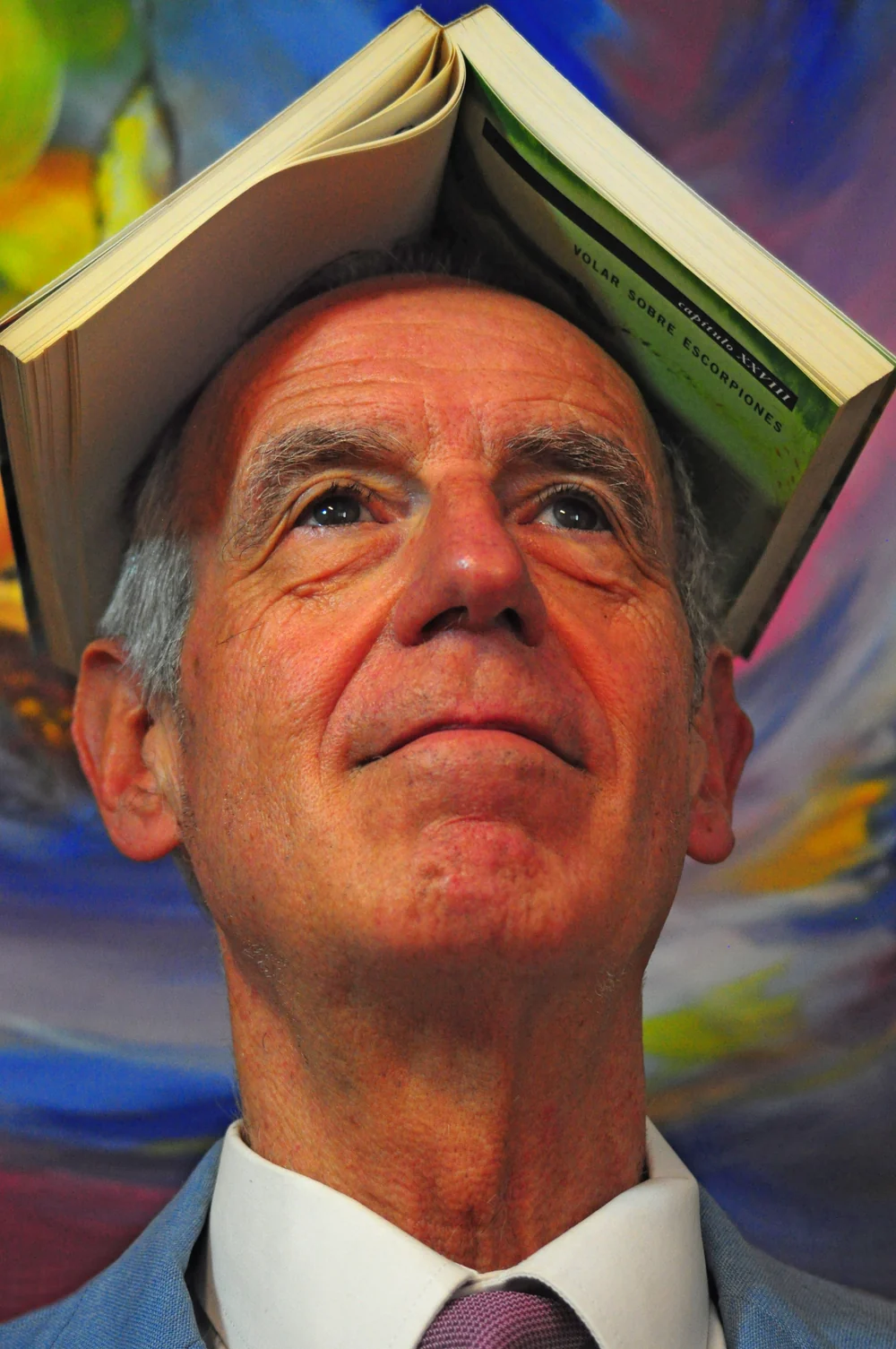
Índice Alfabético
| Concepto / Acción | Cómo | Capítulo |
|---|---|---|
| Abarajar (mezclar frases) | abarajar |
12 |
| Álgebra Borgiana | Seleccioná texto → clic derecho → Agregar variante | 10 |
| Ancho de hoja | Slider en la barra superior del editor | 3 |
Ancla / Título (++) |
Botón ⚓ o ++texto++ |
3 |
| Atrapasueños — desde nota | F4 → escribir con #sueños o #dreams |
7 |
| Atrapasueños — nuevo sueño | Ctrl+O · /sueños · /dreams |
7 |
| Ayuda | ayuda · F1 |
— |
| Backup / Recuperación | respaldo · recuperar |
27 |
| Baraja (cut-up) | Clic derecho en párrafo → Baraja | 12 |
| Barra de formato | Botones B/I/S/H/🔗/⚓/ⁿ en la barra superior del editor | 3 |
| Borgiana — exportar a DOCX | Compilar → .docx — variantes como llave tipográfica |
10 |
| Borgiana — insertar | Clic derecho → Insertar | 10 |
| Búsqueda | buscar <termino> · Ctrl+F |
16 |
| Búsqueda en frases | buscar <termino> en frases |
16 |
| Colecciones | Búsqueda → + Guardar como colección | 16 |
| Compilar / Exportar | compilar → abre modal con checklist de partes |
25, 26 |
| Compilar a HTML | Modal compilar → Formato HTML → guarda .html autocontenido |
26 |
| Crear proyecto | crear proyecto <nombre> |
2 |
| Diario | diario · Ctrl+D |
6 |
| Duda — confirmar | Clic derecho sobre texto marcado → Confirmar | 14 |
| Duda — marcar texto | Seleccioná → clic derecho → Duda | 14 |
| Escala de texto | /escala [50–300] |
3 |
| Explorador — acordeón | Clic en sesión → expande párrafos · clic en otro → cierra el anterior | 5 |
| Grafo — búsqueda | Barra de búsqueda del grafo | 18 |
| Grafo — multi-selección | Ctrl+clic en nodos |
18 |
| Grafo de sesiones | Explorador → pestaña GRAPH | 18 |
| Hashtag — filtro en Explorador | Clic en etiqueta de hashtag en el Explorador | 17 |
| Hashtags | Clic derecho en párrafo → # (panel de hashtags) | 17 |
| Highlight / Resaltado | Seleccioná → botón H o ==texto== |
3 |
| Imagen — cambiar tamaño | Clic en la imagen | 24 |
| Imagen — insertar | Ctrl+I |
24 |
| Importar archivo | ↑ (cabecera del Explorador) — .md / .docx / .txt | 25 |
| Indicadores de sesión | Clic derecho sesión → Anotar sesión | 22 |
| Kerouac — activar | Ctrl+K · menú ≡ → Modo Kerouac |
21 |
| Modo frase | modo frase |
3 |
| Modo Kerouac | Ctrl+K |
21 |
| Modo Schrödinger | schrodinger · Ctrl+Q |
19 |
| Modo zen | zen |
3 |
| Notas (proyecto) | F4 · clic derecho sesión → Anotar sesión |
8 |
| Obsidian — sincronizar | /obsidian |
23 |
| Párrafo — versiones | Clic derecho en párrafo → Versiones | 13 |
| Párrafos — agregar abajo | Clic derecho párrafo (outline) → Agregar párrafo abajo | 5 |
| Párrafos — navegar | Clic en párrafo del outline → cursor en el editor | 5 |
| Párrafos — reordenar | Arrastrar párrafo en el outline y soltar | 5 |
| Plan de escritura | plan |
9 |
| Proyectos — lista | abrir · ver proyectos |
5 |
| Resumen — algoritmo | Botones Clásico / TextRank | 20 |
| Resumen — cambiar porcentaje | Botones 10% / 20% / 30% / 50% en el panel | 20 |
| Resumen — sesión individual | /resumir en la Terminal |
20 |
| Resumen — vista proyecto | Clic en ◈ en el Explorador | 20 |
| Revelar sesión en Explorador | Clic derecho en párrafo → Revelar en Archivador | 5 |
| Senderos — crear | Clic derecho en párrafo → 🌿 Senderear desde aquí | 11 |
| Sesiones — multi-selección | Ctrl+clic en sesiones |
5 |
| Sesiones — nueva | nuevo [nombre] · Ctrl+N |
5 |
| Sesiones — nueva abajo | Clic derecho sesión → Agregar sesión abajo | 5 |
| Sesiones — reordenar | Clic derecho → Mover arriba / abajo · Arrastrar y soltar | 5 |
| Tablas — insertar | Ctrl+Shift+T |
15 |
| Terminal de comandos | : o / |
4 |